
iPhone 5s/5c 自製鈴聲全攻略:不越獄也能換來電音
編輯:iOS 相關教學
iPhone 5s 與 5c 上市已有一段時間,但「怎麼把自己喜歡的歌變成鈴聲」始終是熱門問題。以下示範不用越獄也能完成的完整流程。
先說最基本的:換用系統鈴聲
路徑是「設定」→「聲音」,裡面有電話鈴聲、短信鈴聲與提示音等選項,點選即可套用內建鈴聲。
把 m4r 檔同步到 iPhone
若你已從論壇下載好 m4r 格式的鈴聲,做法是:先用傳輸線連接 iPhone 與 iTunes,點選你的裝置,在右側找到「鈴聲」並勾選「同步鈴聲」。
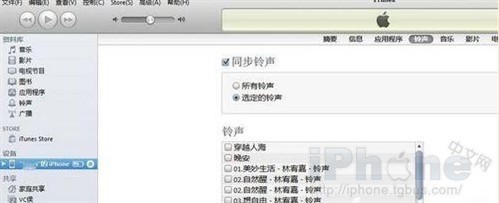
接著選擇「所有鈴聲」或「所選鈴聲」,依需求挑選。

設定好後按右下角「套用」(部分版本顯示為「同步」)即可。
用 iTunes 自己剪鈴聲
前提:鈴聲長度須在 40 秒內,格式為 m4r。
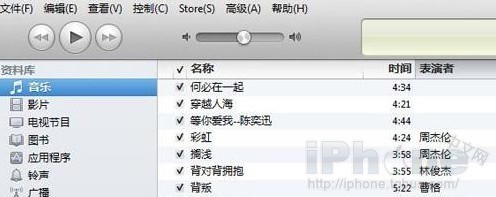
1. 匯入音樂。把要剪的曲子加進 iTunes 的「音樂」中(檔案 → 將檔案加入資料庫)。
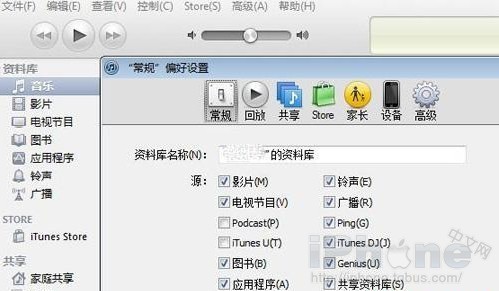
2. 叫出鈴聲欄。若左側沒有「鈴聲」項目,到「編輯」→「偏好設定」→ 在「鈴聲」前打勾。
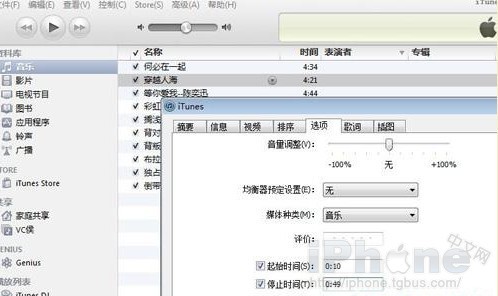
3. 設定起訖時間。在「音樂」中找到目標曲,按右鍵 →「顯示簡介」→「選項」,填入起始與停止時間。請務必控制在 40 秒內。
4. 建立 AAC 版本。回到「音樂」,對該曲按右鍵選擇「建立 AAC 版本」,會產生一段剪好的片段,再按右鍵選「在 Windows 檔案總管中顯示」。
5. 改副檔名。把產生的 m4a 檔副檔名改成 m4r,並複製該檔案。
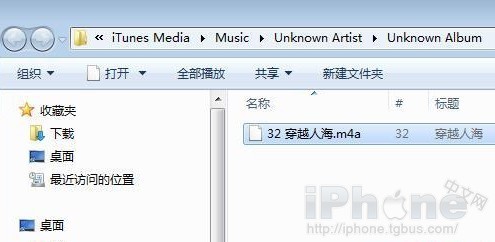
6. 貼進鈴聲資料庫。把檔案貼到 iTunes 的「鈴聲」分類中。
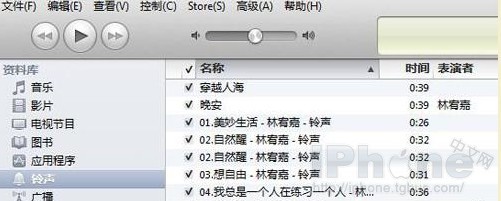
最後連上 iPhone 同步,再到「設定-聲音-電話鈴聲」選用即可。
小提醒:副檔名改動前建議先開啟檔案總管的「顯示副檔名」選項,否則你可能只是改了名稱而沒真的換格式,導致 iTunes 無法匯入。
- 上一篇文章: iPhone 5 網路不穩定的四個可能原因與解法
- 下一篇文章: iPhone 5s 充電器發燙?把 USB 接頭反過來試試