
iTunes自製個性化iPhone鈴聲完整九步驟
編輯:iOS 相關教學
想讓來電響起的是自己挑的歌,而不是系統預設的叮咚聲?用電腦上的iTunes就能搞定,不必再安裝額外工具。以下九個步驟依序操作即可。
1. 把音樂匯入資料庫
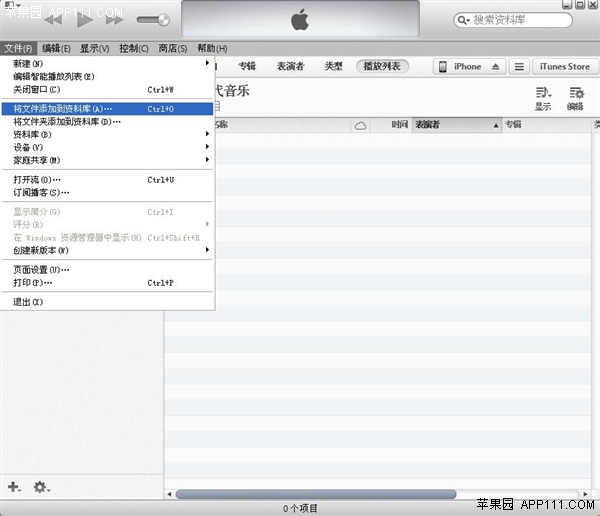
開啟電腦端iTunes,從「檔案」選單點選「將檔案加入資料庫」,在彈出的視窗中挑選喜歡的mp3。
2. 確認檔案已就位
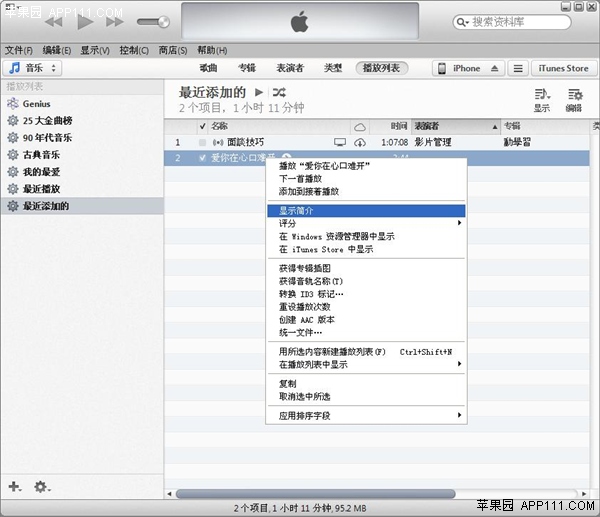
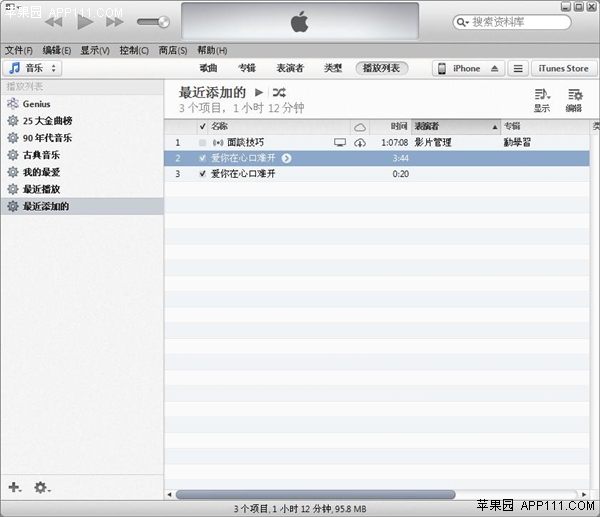
匯入後切到音樂頁面的「最近加入」清單,就能看到剛才那首歌。在檔案上按右鍵,選擇「顯示簡介」。
3. 設定起訖時間
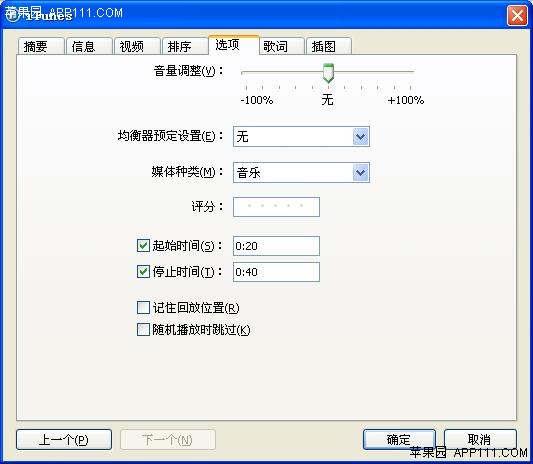
在簡介視窗切到「選項」頁籤,填入鈴聲的起始與停止時間,也就是你想保留的那段旋律,再按「確定」。
4. 轉存為AAC版本
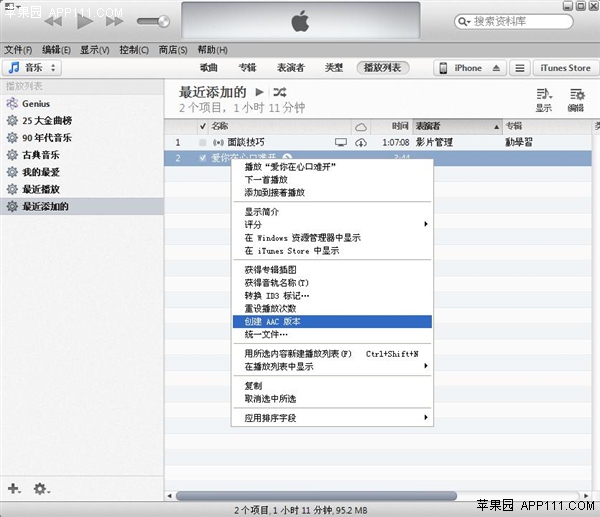
再次對這首歌按右鍵,點選「建立AAC版本」。
5. 找出新產生的短版檔案
轉檔完成後,資料庫會多出一首同名歌曲,但長度正是你剛剛框選的片段。
6. 把副檔名改成m4r
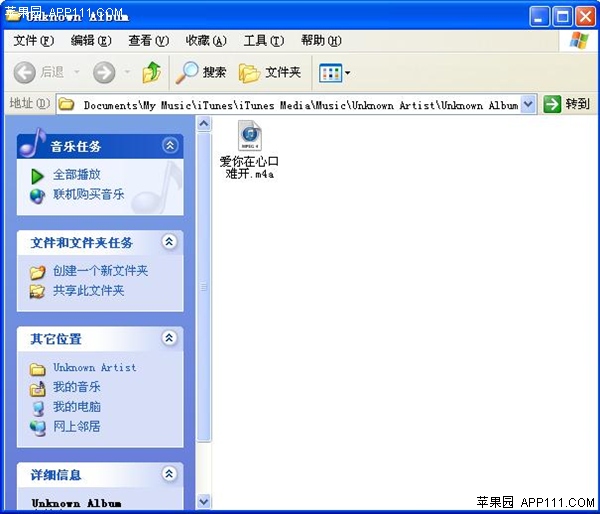
對新檔案按右鍵,選「在Windows檔案總管中顯示」,再把副檔名由m4a改為m4r。
7. 讓iTunes重新收錄
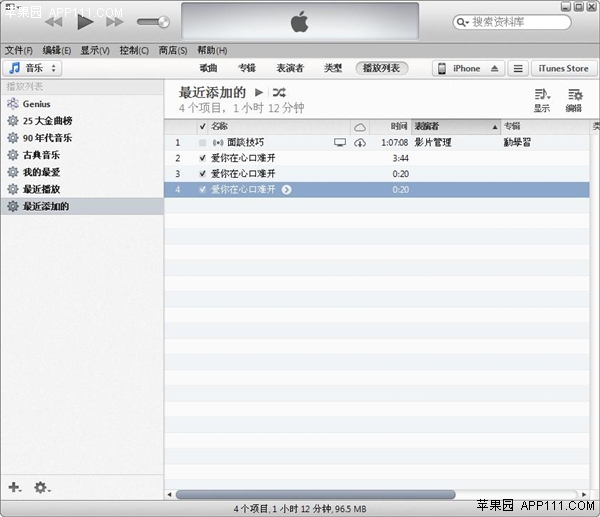
改名後雙擊該檔案,系統會自動把它加進iTunes的鈴聲資料庫。
8. 同步到iPhone
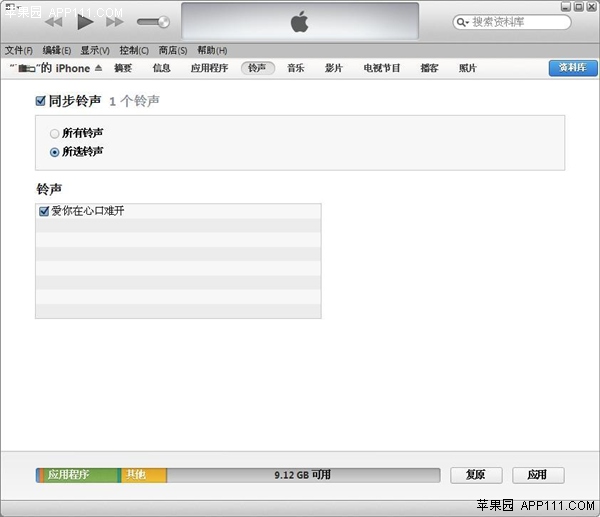
用傳輸線連接iPhone,進入裝置頁面的「鈴聲」頁籤,勾選剛做好的鈴聲後按「套用」。
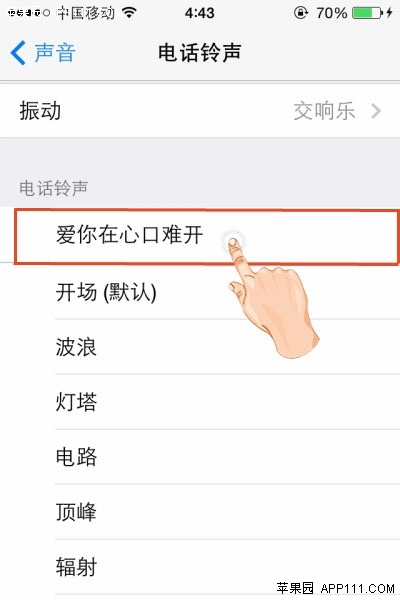
9. 在手機上選用
開啟iPhone的「設定」,進入「聲音」頁面的「電話鈴聲」,清單裡就有你剛同步的曲目了。
- 上一篇文章: iPhone 5s 省流量實戰:四個該關的開關
- 下一篇文章: iPhone資料夾名稱留白的小技巧