
iPhone 6s Plus 的 iCloud 空間不夠用?三個步驟清乾淨
編輯:iOS 相關教學
iCloud 那 5GB 免費配額向來不夠用。當 iPhone 6s Plus 開啟自動備份後,相機膠卷、App 文件與舊裝置的備份紀錄會悄悄把空間吃光,等到要備份時才發現容量已滿。以下示範如何找出佔用空間的元兇,並把不需要的備份清掉。
一、先確認 iCloud 目前用了多少
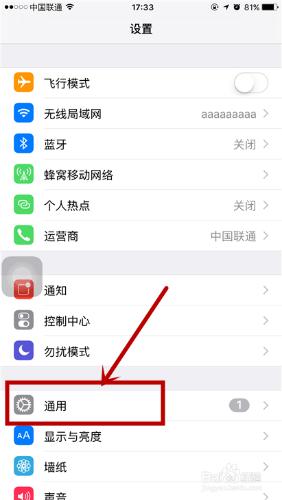
回到手機桌面,點開「設定」,接著進入「通用」。
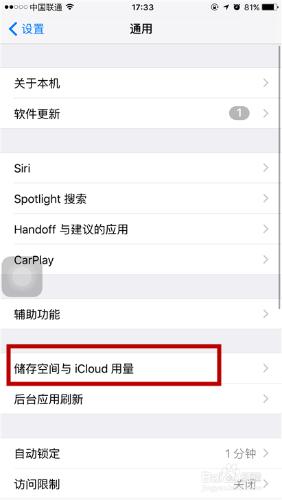
在通用頁面往下捲動,找到「儲存空間與 iCloud 用量」並點進去。
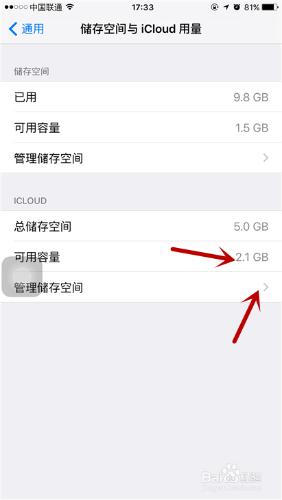
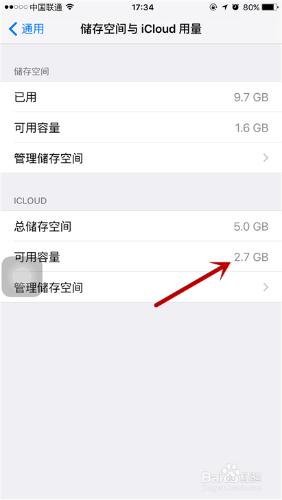
頁面下半部會列出 iCloud 目前的整體佔用量。若確認所剩無幾,點擊最下方的「管理儲存空間」。
二、先關掉單一 App 的備份開關
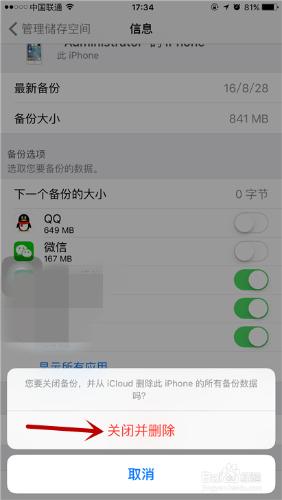
清單裡的裝置備份往往體積驚人,累積出數百 MB 的殘留資料並不稀奇。先點選其中一項備份,把用不到的項目關閉。
之所以建議先從小項目下手,是因為直接刪除整份備份時,系統有時會拒絕執行;先關掉一個開關,反而更容易通過驗證。
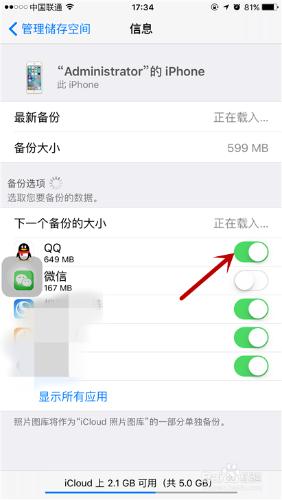
接著在下方跳出的提示視窗中,選擇「關閉並刪除」。
三、刪除整份裝置備份
前一步完成後,就可以點擊下方的「刪除備份」,同樣在彈出的視窗中選擇「關閉並刪除」。
回到上一層頁面,原本佔掉大量空間的備份項目會顯示為 0KB。
這招一次就能釋放出可觀的空間。不過備份會隨日常使用不斷累積,建議每隔一陣子回頭清理一次,別等到 iCloud 完全塞滿才處理。
- 上一篇文章: iPhone 7 充一次電要多久?充電該注意的幾件事
- 下一篇文章: iPhone 7 會免費送 AirPods 嗎?包裝盒照片再掀討論