
Apple ID 怎麼註冊?從頭建立帳號的完整步驟
怎麼創建 Apple ID?不少 iPhone 用戶其實不清楚完整流程,也不知道過程中該注意什麼。今天小編就詳細走一遍建立 Apple ID 的每個環節,希望對你有幫助。
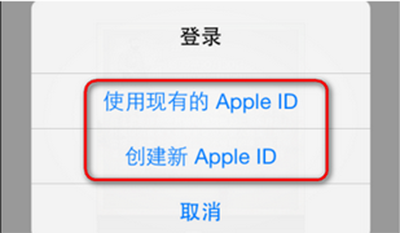
建立 Apple ID
首先打開桌面的「設定」,進入後滑動選單找到「iCloud」;
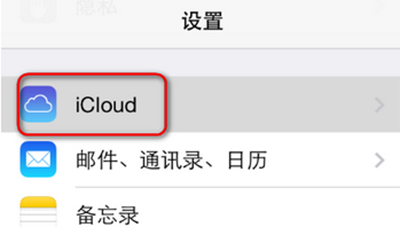
iCloud
此時會看到 iCloud 設定頁有很多選項。已經有帳號的人直接輸入 Apple ID 與密碼登入即可;還沒有的話繼續往下看。
選擇畫面最下方的「免費獲取 Apple ID」。
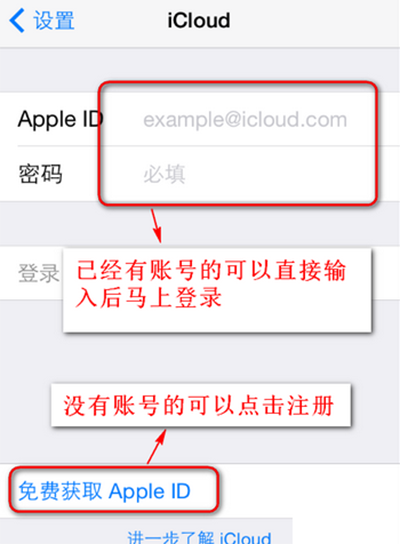
iCloud
接著在生日設定視窗中選好自己的生日,進入下一步。
備註:日期不必是真實的,但一定要是自己記得住的。
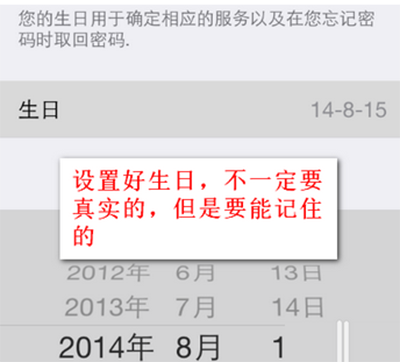
iCloud
系統會要求設定姓名,填入後點右上角「下一步」。
再來要設定作為帳號的郵件地址,有兩個選項:「使用您目前的電子郵件地址」與「獲取免費的 iCloud 電子郵件地址」。選前者可以用QQ、126、163、新浪等既有信箱當 Apple ID;選後者則會自動幫你申請一個 iCloud 信箱。建議選前者,畢竟信箱太多一個個記也是負擔。設定好之後進入下一步。
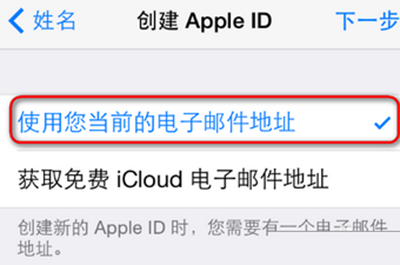
建立 Apple ID
這裡以「使用您目前的電子郵件地址」為例,輸入任一郵箱帳號,點下一步。
新頁面會要求設定 Apple ID 密碼,想好之後連續輸入兩次確認。
備註:Apple ID 密碼至少 8 位字元,且必須同時包含大小寫字母。
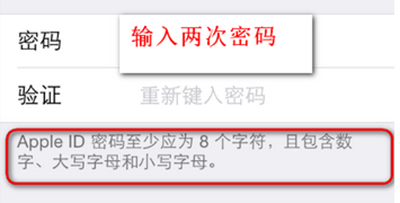
建立 Apple ID
接著進入密碼提示問題設定,依提示選三個問題並填入答案。
備註:密保問題的作用是在你忘記 Apple ID 時用來找回密碼,因此三個答案都必須記牢。
設好三個問題後,還要填一個救援電子郵箱,用途同樣是防止忘記密碼,所以務必記住自己填的是哪個信箱。
備註:救援電子郵箱必須是有效可用的。
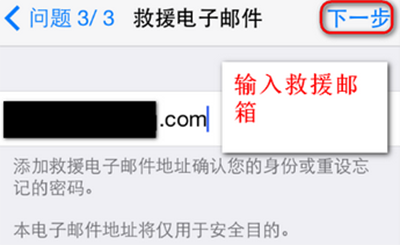
建立 Apple ID
這個頁面沒什麼實際作用,直接按下一步。
接著會跳出 Apple 的服務條款確認視窗,點右下角「同意」。
到這一步就差不多了,畫面會顯示正在建立 Apple ID 帳戶。
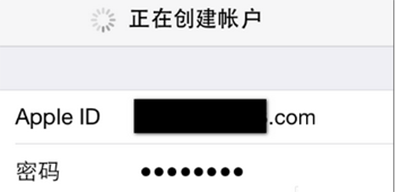
建立完成後會回到 iCloud 的驗證畫面,這一步是為了確認剛才作為帳號的郵箱是否正確。
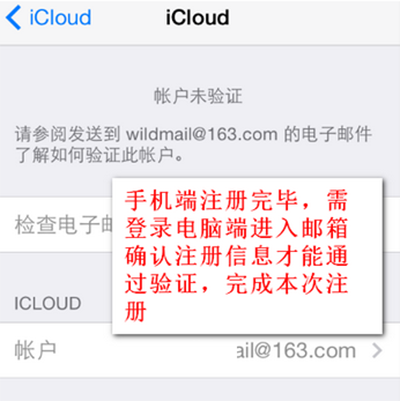
建立 Apple ID
此時用手機或電腦瀏覽器登入前面填寫的郵箱,你會收到一封蘋果寄來的確認信,依內容指示完成驗證即可。之後再回到手機,就會看到帳號已啟用。往後下載 App 或修改設定時,依提示輸入密碼即可。
注意事項:
註冊時填的出生日期不必真實,但一定要記得住。
Apple ID 密碼至少 8 位字元且需包含大小寫字母。
密保問題用於忘記密碼時找回帳號,三個答案都要記牢。
救援電子郵箱必須是有效可用的。
- 上一篇文章: iPhone 6s 已用多少流量?自己查最快
- 下一篇文章: iPhone 6s 怎麼設定 VPN