
iOS 5 藏了這麼多:24 個容易被忽略的實用功能
蘋果的 iOS 5 一口氣帶來數百項新功能,但官網只展示了其中一小部分。科技媒體 Business Insider 的科技寫手 Ellis Hamburger 把剩下的功能逐一試了一遍,從中挑出 24 個最有趣、最實用的細節,整理如下。
1. 自訂震動

可以為不同聯絡人設定專屬震動節奏。久而久之,手機還在口袋裡就能憑震動頻率猜出是誰來電。
2. 內建字典

iOS 5 藏了一本字典。長按或輕點文字後選擇「定義」,即可直接查看釋義。
3. 鎖屏快速拍照

在鎖屏狀態下連按兩次 Home 鍵,螢幕上會浮出相機圖示,點一下就能進入取景。
4. 用 Siri 發 Twitter 與 Facebook
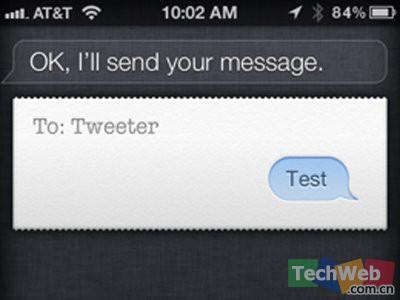
直接對 Siri 說「傳一則 Twitter 訊息,內容是 hello world」,帳號上就會出現這則更新。
5. 一覽整週行事曆

行事曆可切換週檢視,一週安排一眼看盡。
6. 來電閃光燈提示
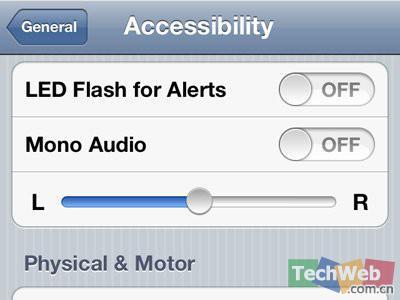
若來電時正戴著耳機聽音樂,可開啟 LED 閃光提示,耳朵聽不見也能察覺有人呼叫。
7. 通知中心可自訂

把天氣、股票等小工具放進通知中心,還能調整排序,讓最想看的資訊排在最前面。
8. 鍵盤快捷與短語替換

在「設定 → 通用 → 鍵盤」中新增捷徑,例如輸入 myemail 就自動展開成完整郵件地址,省下大量重複打字。
9. 分離式鍵盤

iOS 5 為 iPad 帶來了可以左右分開的鍵盤,雙手捧著打字更輕鬆。
10. 相機內快速回看

開著相機介面時,手指在螢幕上由左往右滑,就能翻閱最近的照片。
11. 已讀回執
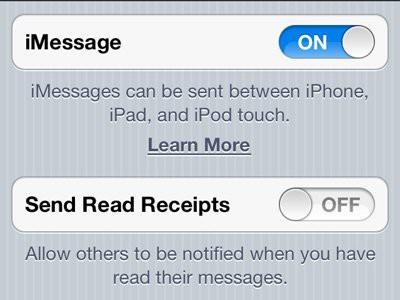
開啟「已讀回執」後,對方讀了你的訊息會有標示,反之亦然。
12. 音量加鍵當快門
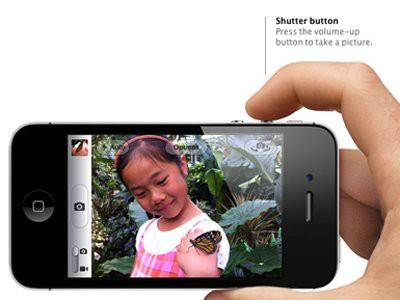
按 iPhone 側邊的音量「+」即可拍照,握持時手感更接近實體相機。
13. 自訂提示音
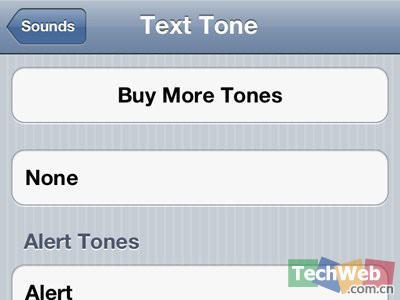
可為訊息、行事曆等分別設定提示音,除了內建選項,也能在商店購買更多鈴聲。
14. Siri 連不上怎麼辦

遇到「Siri 無法連線」時,最實際的解法就是重設網路連線;雖然麻煩,但通常能讓它恢復運作。
15. Emoji 表情鍵盤
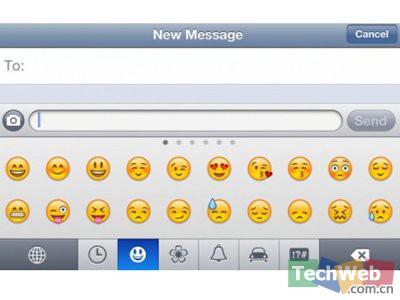
路徑是「設定 → 通用 → 鍵盤 → 國際鍵盤 → 新增鍵盤 → Emoji」,加入後即可隨時切換。
16. 地圖提供替代路線

路線規劃結果現在會附上備選方案,不必被單一路線綁住。
17. 自動下載
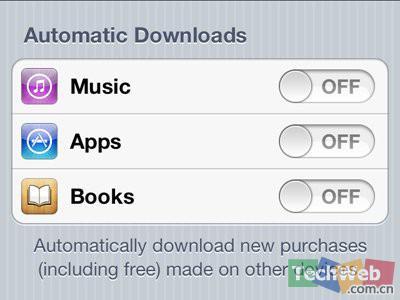
若手上有好幾台 iOS 裝置,或家人共用同一帳號,可開啟音樂、App、電子書的自動下載,一處購買、處處同步。
18. 郵件標記

大量郵件可用標記分類,重要、已讀、未讀一目了然。
19. iPad 2 的切換手勢

iPad 2 支援多手勢切換 App,四指或五指劃動即可在程式間穿梭。
20. 無痕式瀏覽
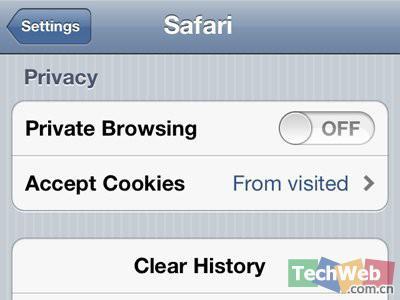
Safari 內建「私人瀏覽」,開啟後不會留下瀏覽紀錄。
21. 建立相簿

照片一多就難找,與其翻上百張圖,不如分相簿整理。
22. AirPlay 鏡像輸出

AirPlay Mirroring 面向 iPhone 4S 與 iPad 2,可把畫面同步到大螢幕。
23. 提醒事項預設時間
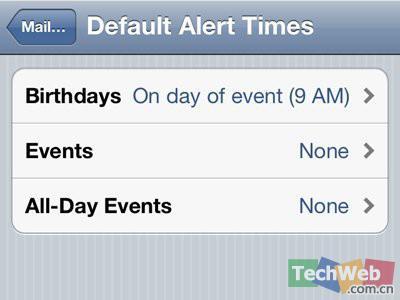
可自訂提醒的預設時間,不必每次手動設定。
24. 查看剩餘儲存空間
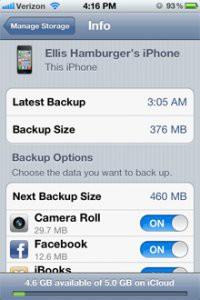
帳號有 5GB 免費空間,想知道還剩多少?走「設定 → iCloud → 儲存與備份 → 管理儲存」,剩餘容量一目了然。
- 上一篇文章: 3D 可愛夾娃娃機:把大型機台塞進 iPhone
- 下一篇文章: iSeeker 試用:iPhone 不見了,喊一聲就響