
iOS 5 重點功能全解析:從通知中心到 iCloud

蘋果 iOS 5
在 2011 年 6 月的 WWDC 上,蘋果沒有依慣例發表新一代 iPhone,而是把大半時間留給了 iOS 5 與 iCloud。官方標語是「將 iOS 帶入全新境界」,喬布斯親自登場,分量不言而喻。相較前代,變化算不上翻天覆地,但幾項新功能確實吸睛,也透露了智慧型行動裝置的一些走向。
北京時間 10 月 13 日凌晨,iOS 5 正式版上線。以下逐一檢視它帶來的主要改變。
蘋果宣稱本次更新加入 200 多項功能,重點包括:
・通知:從任意畫面頂端下滑開啟「通知中心」,集中檢視所有通知;新通知會短暫浮現於螢幕上方;鎖定畫面也能查看,並可將應用圖示由左滑向右直接進入該應用。
・iMessage:與其他 iOS 5 使用者收發不限量的文字、照片與影片訊息,可查看送達與已讀回執,支援群組訊息與安全加密,蜂窩網路與 Wi-Fi 皆可。
・報刊雜誌:主畫面自動整理訂閱內容,顯示最新一期封面,並在背景下載新刊。
・提醒事項:與 iCloud、iCal、Outlook 同步,並可在離開或抵達某地點時觸發提醒(iPhone 4S 與 iPhone 4)。
・內建 Twitter 支援:設定中登入一次,即可從相機、照片、地圖、Safari 與 YouTube 發推;可附加位置資訊,並在通訊錄顯示對方的 Twitter 頭像與帳號。
・相機強化:睡眠狀態連按兩次主畫面鍵快速開啟;音量鍵可當快門;可開啟網格線;預覽畫面雙指縮放;輕按並按住可鎖定對焦與曝光。
・照片強化:裁切與旋轉、移除紅眼、一鍵增強、整理成相簿。
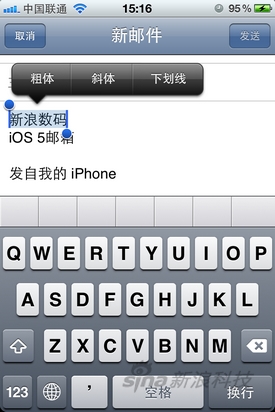
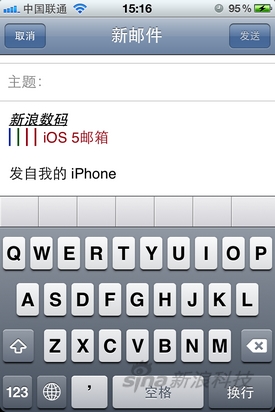
・Mail 強化:粗體、斜體、底線、縮排控制、拖移收件者排序、旗標標記、批次標記已讀未讀、自訂提醒鈴聲、S/MIME。
・日曆改良:iPad 年視圖、iPhone 與 iPod touch 新週視圖、輕點建立事件、檢視與新增附件。
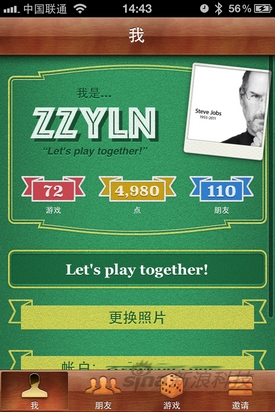
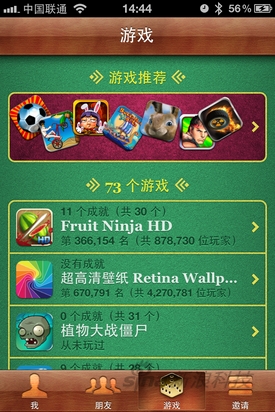
・Game Center 強化:自訂個人照片、與朋友比對總成就分數、透過推薦結交新朋友、依推薦發現新遊戲。
・iPad 2 與 iPhone 4S 新增「AirPlay 鏡像」。
・iPad 多工手勢:四指或五指捏合回主畫面、上推開啟多工列、左右推切換應用。
・「設定助理」直接在裝置上完成設定、啟用與配置;無需電腦即可無線更新軟體。
・iCloud:iTunes 雲服務、照片串流、文件雲服務、自動下載應用與書籍並保留購買紀錄、備份、通訊錄與日曆郵件同步、尋找我的 iPhone。
・重新設計 iPad 版「音樂」;每小時天氣預報;即時股票報價;無線同步到 iTunes。
・鍵盤改良:iPad 可拆分鍵盤、自動修正更準、中日文輸入法改進、新增表情符號鍵盤、使用者詞典、可為常用詞建立擴充輸入碼。
・輔助功能:來電或提醒時閃爍 LED、自訂來電震動模式、支援專用輸入設備、朗讀選取文字、自訂 VoiceOver 標籤。
・Exchange ActiveSync:無線同步工作、郵件旗標與已讀未讀標記、離線支援強化、可存入 GAL 服務的新聯絡人。
・新增 1,500 多個開發者 API,並有多項錯誤修正。
啟用:告別電腦(PC-Free)
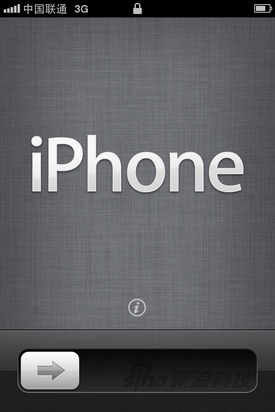
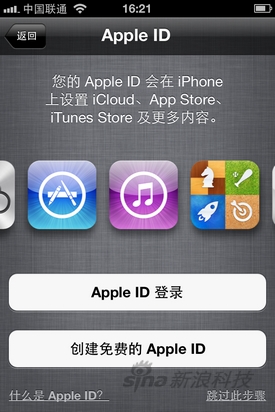
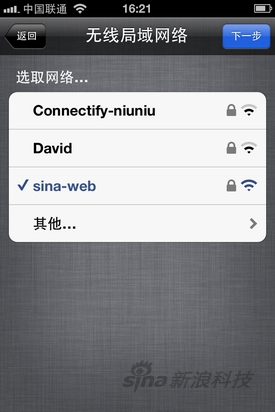
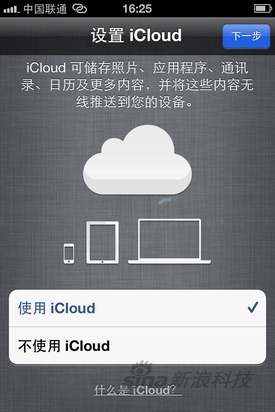
新裝置開箱後不必再找電腦連 iTunes 才能啟用。以 iPhone 為例,升級後開機拖動橫條即可啟用,但前提是必須連上無線網路;過程中可選擇從 iCloud 或電腦的 iTunes 還原備份,並建立 Apple ID(可略過)。
最後一步是 iCloud 雲端備份的開關。iCloud 本身也是「PC-Free」的一環。
此外,更新也能直接透過手機下載安裝,不必再把整套固件丟給電腦處理。
通知中心
這是 iOS 5 相對舊版最顯著的變化之一。任何介面下(包括沒有狀態列的全程遊戲),從螢幕頂端下滑即可叫出。雖有不少人認為靈感來自 Android,實際使用仍延續了 iOS 一貫的順手。
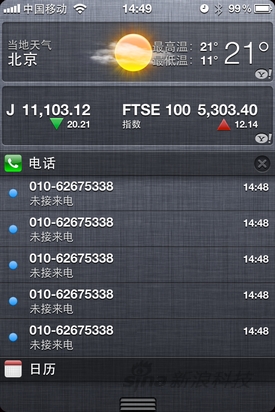
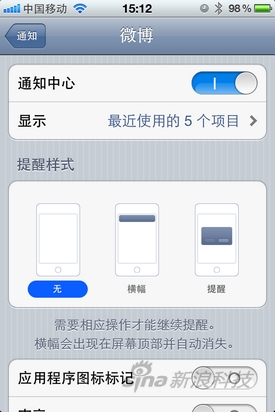
從此不必再擔心錯過某條被忽略的通知。內容涵蓋簡訊、未接來電、日曆、提醒事項、Game Center 與各類第三方應用的推播。
排序方式可手動或依時間,提醒樣式可置於螢幕上方、中央或不顯示,且每個應用都能個別設定。鎖屏時的通知顯示於螢幕中央,按住圖示右滑即可查看;全螢幕操作時,通知會浮現於應用之上,輕點即可回應。
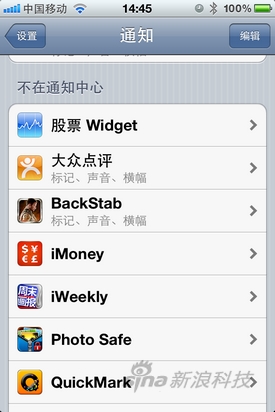
點一下「×」可清掉同一類通知(例如一堆未接來電),但仍會保留在電話圖示的標記中。
iMessage
FaceTime 讓通話擺脫運營商,iMessage 則讓簡訊也走網路。它有點像內建於系統的「飛信」,差別在於限制在 iOS 5 裝置之間——蘋果用這種方式擴大並黏住自己的用戶群。
iMessage 直接內建於「訊息」中,除了頂端不顯眼的標示與藍色對話泡泡,外觀與簡訊幾乎無異。它透過 Wi-Fi 或 3G 傳輸,可送文字、照片、通訊錄與位置資訊,並支援多人聊天。


藉由送達與已讀回執,你能看到對方正在輸入;也能在一台裝置上開啟對話,換另一台繼續。

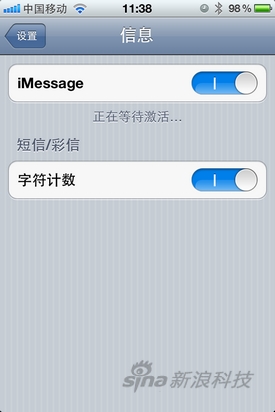
iMessage 需先啟用,之後可選擇以 Apple ID 或手機號碼作為對方看到的位址。要注意的是,啟用後若更換 SIM 卡,功能不會自動關閉,對方收到的訊息會顯示你的 Apple ID;iPad 則只能用郵箱帳號。
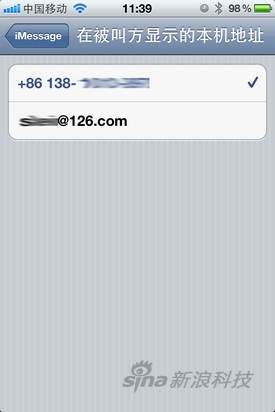
官方說法是在無網路時會退回簡訊傳送。實測網路良好時幾乎無延遲;訊號不佳時偶爾會卡在「正在傳送」。另一個極端情況是:兩台正在對話的手機若突然切斷其中一邊的資料連線,訊息會短暫遺失。

提醒事項
各平台最不缺的就是待辦提醒,但過去思路多半停留在「如何在精準時間用特別方式提醒」。
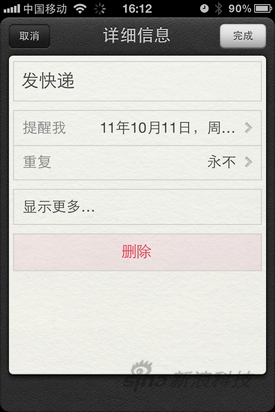
iOS 5 除了日期提醒,多了「位置提醒」:設定好之後,抵達或離開某地點即觸發,例如一到公司就提醒寄信。
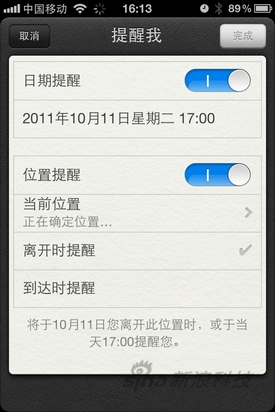
它相容 iCal、Outlook 與 iCloud,單一裝置上的修改會自動同步到其他裝置與日曆。
AssistiveTouch
啟用後,iPhone 畫面上會浮現一個小方塊,點擊展開四項功能選單。方塊可在螢幕四周八個位置自由移動,也能手動調整,避免擋住畫面。
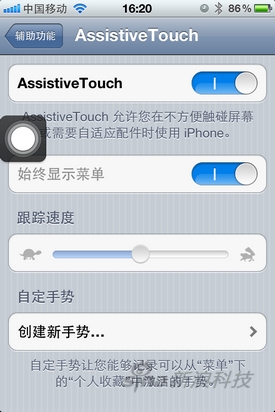
最下方是「主畫面」——蘋果終於在系統內建了虛擬 Home 鍵,還支援雙擊叫出多工列。對那些苦惱 Home 鍵易損又不願越獄的人來說,算是解脫。
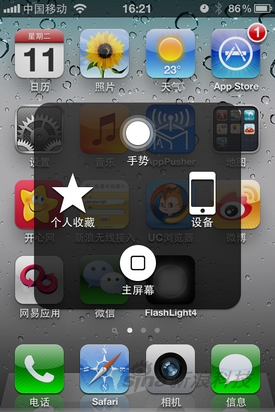
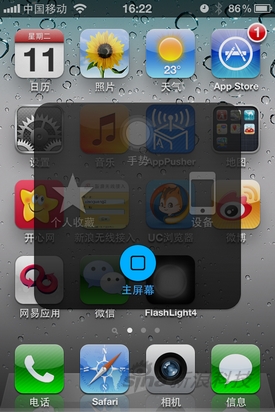
「裝置」也很好懂:點擊後浮現一組按鍵,不必再摸機身側邊就能調音量或鎖定螢幕。
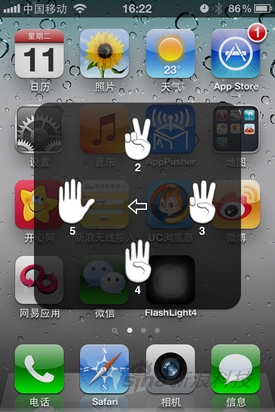
前兩項是把實體鍵虛擬化,後兩項則與多點操作有關。
「手勢」讓一根手指模擬多指觸點,點一下畫面上會出現多個觸點,原本需要多指的手勢用單指即可完成。

「個人收藏」是手勢功能的延伸,可事先錄製一段動作,之後單指輕點就能重現(例如遊戲中快速放大招)。


這幾項歸在輔助功能底下,一般使用者大概用不太到,或許更適合部分有操作障礙的朋友。
Safari:閱讀列表與閱讀器
Safari 的改動相對小,最值得注意的是閱讀列表。iPhone 4S 雖有能力載入新浪首頁這種龐雜頁面,但廣告與雜訊確實干擾閱讀,小螢幕上視覺負擔不小。多數人會想到 RSS,蘋果則選擇了「閱讀器」。
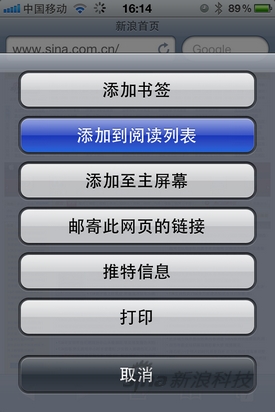
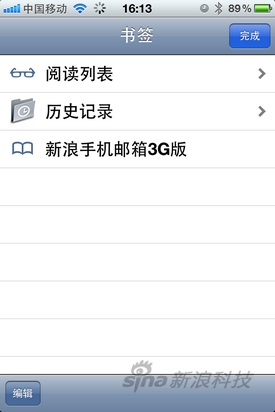
閱讀列表有兩個作用:把頁面收藏到雲端,以及把複雜頁面簡化。開啟頁面後,網址列兩側會出現「閱讀器」按鈕,點下去頁面重新載入,只留下乾淨的內文。
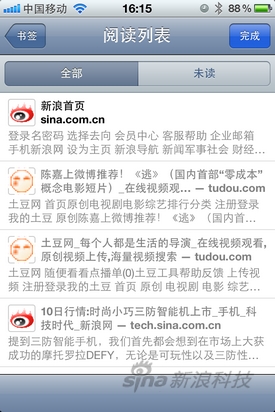
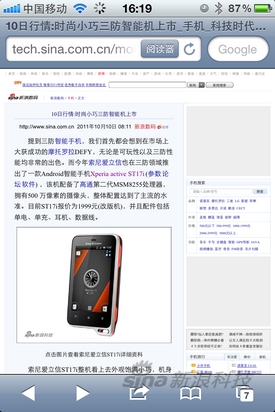
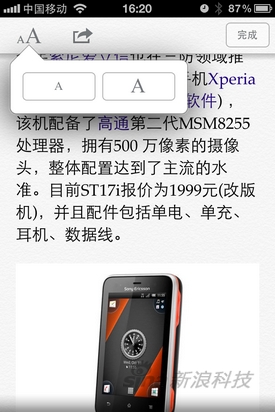
這機制與 UC 瀏覽器有些異曲同工,而閱讀列表分已讀與未讀兩欄,更像簡化版 RSS 閱讀器。不過實測「去渲染」能力一般,拿新浪首頁測試並未見效。
郵件
iOS 5 對郵件做了不少優化:粗體、斜體、底線、縮排控制、拖移收件者排序、旗標標記、批次標記旗標與已讀未讀,收發聲音也能自訂。
Game Center
成就系統改為點數累計,讓數字更大、更適合大基數用戶的全球排名,頭像也可自訂。
iPad 多工手勢
四指或五指上掃開啟多工列,雙指合攏回主畫面,左右掃切換應用。測試時發現與部分多指操作的遊戲(如水果忍者)會衝突,遊戲中容易誤觸切換,應可待應用更新後改善。
拍照
iOS 5 在拍照上的改動實用且講究細節:
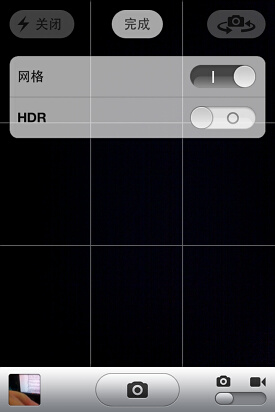
1. 拍照介面新增「選項」,可設定網格與 HDR;
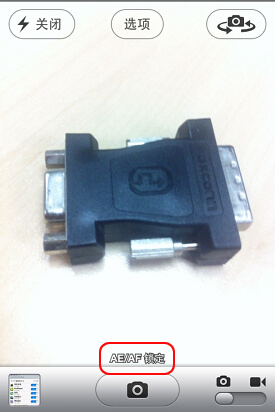
2. 長按螢幕可依觸點鎖定曝光與對焦;
3. 音量「+」鍵可當快門,原廠線控同樣有效;
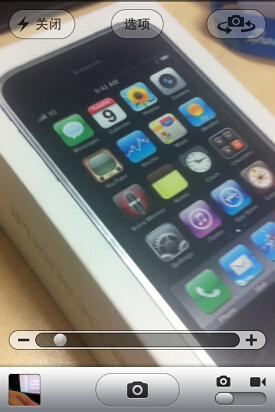
4. 變焦以雙指合攏張開操作,與縮放一致;
5. 鎖屏狀態雙擊 Home 鍵快速進入拍照,拍完仍回鎖屏;
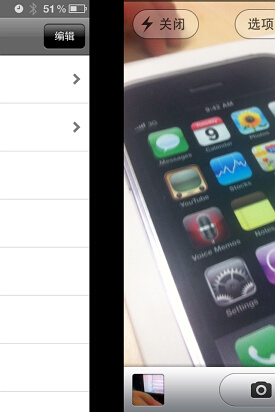
6. 拍照狀態下左滑進入相簿。
照片編輯
內建旋轉、剪裁、自動增強與消除紅眼,但修改後無法另存,會直接覆蓋原檔。
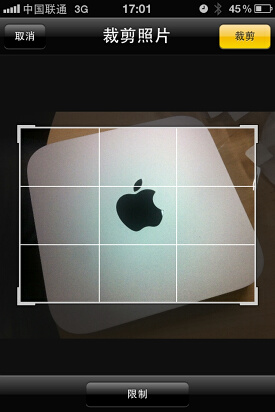
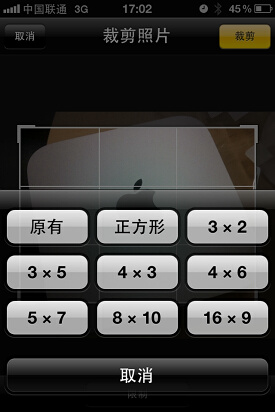
剪裁可拖曳控制範圍,也提供 1:1、3:2、5:3、16:9 等固定比例,方便不同裝置全螢幕顯示。
相簿
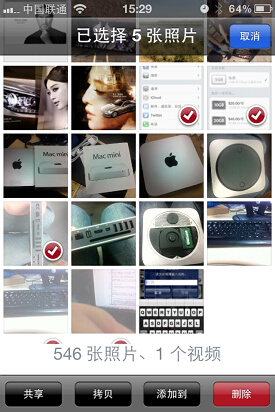
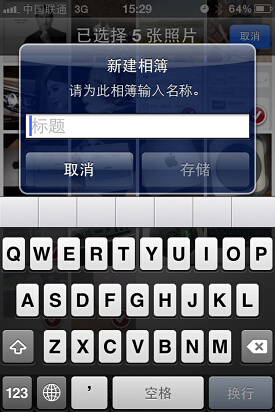
支援新建相簿,於相簿狀態下編輯並多選照片分類。照片瀏覽時原本的上下張箭頭取消,改以滑動切換。
iCloud
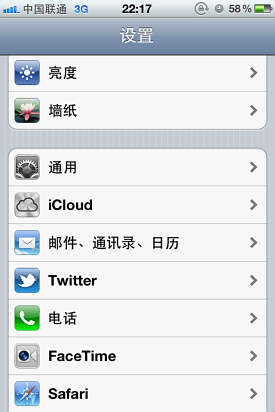
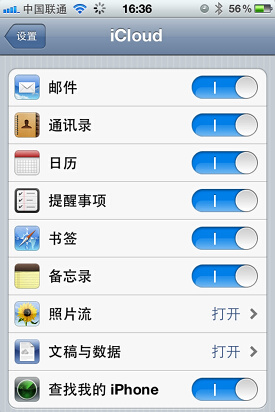
前代雲服務 MobileMe 能同步郵件、通訊錄、日曆、書籤、備忘錄,並提供尋找我的 iPhone 遠端控制(iOS 4.2 後免費開放),但每年要付 99 美元。
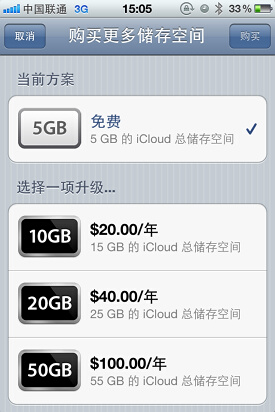
iCloud 整合了 MobileMe 的功能並加入雲端備份,免費提供 5GB 空間,另有 15GB、25GB、55GB 三種付費方案,年費分別為 20、40、100 美元。
雲端備份
iPhone 在充電並連上 Wi-Fi 時,會自動備份照片、帳戶、iWork 文件、應用資料與相關設定——過去靠傳輸線在 iTunes 裡做的備份,這回搬到了雲端。
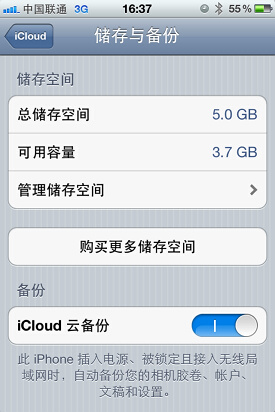
要注意的是,雲端備份並不會把下載的應用程式重新上傳,只備份進度與個人資料;程式本體會列在 App Store 的「已購項目」,需自行下載。
「已購項目」列出該帳號所有購買紀錄,可授權其他 iOS 裝置下載,並標示已安裝與未安裝狀態。
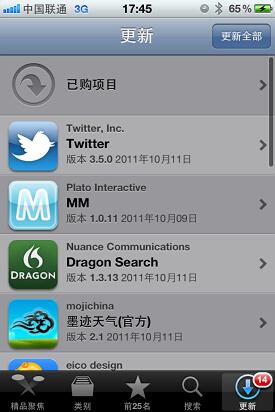
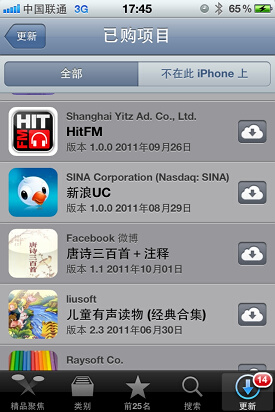
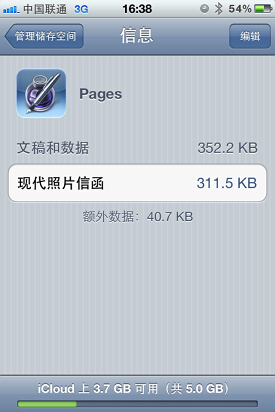
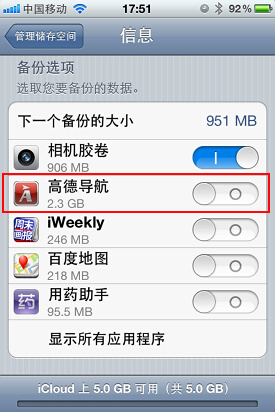
購買的應用、電子書與照片串流都不计入免費空間。但有例外:新版「高 CAUSED導航」把程式與地圖資料拆分,導致 iCloud 自動備份約 2GB 的地圖數據;第三方播放器透過 iTunes 加入的影片同樣會預設備份,需自行關閉以控制雲端空間。
照片串流
可視為相簿的升級版,拍攝後自動上傳至伺服器,但需在 Wi-Fi 環境下才生效,避免高解析度照片產生龐大流量。
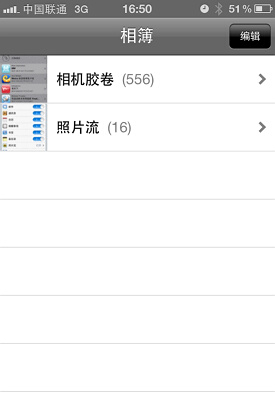
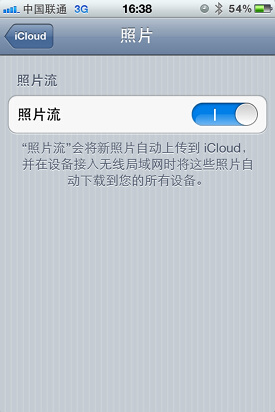
其他 iOS 5 裝置綁定相同 Apple ID、開啟照片串流並連上無線網路後,會即時下載,實現多裝置同步。
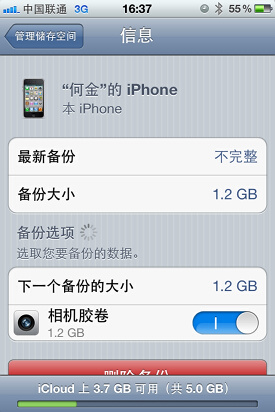
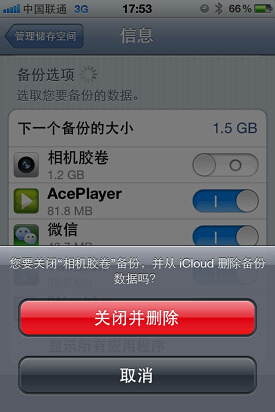
要特別強調:照片串流與雲端備份中的照片是兩回事。串流不占 5GB 免費空間,但照片備份會占;可在「管理儲存空間」中關閉「相機膠卷」以刪除該備份。
通訊錄與日曆同步
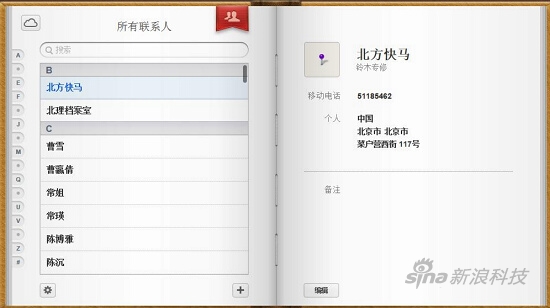
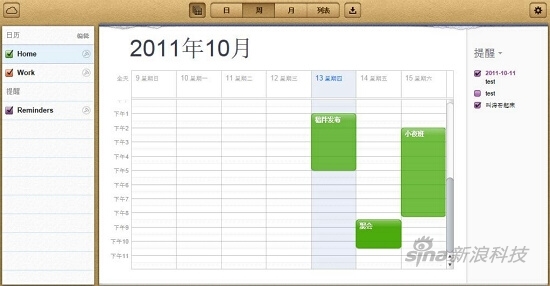
開啟後可將手機上的通訊錄與日曆項目同步到伺服器,換新機或資料意外遺失時,都能在不連電腦的情況下還原。
尋找我的 iPhone
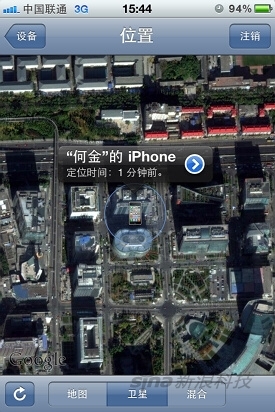
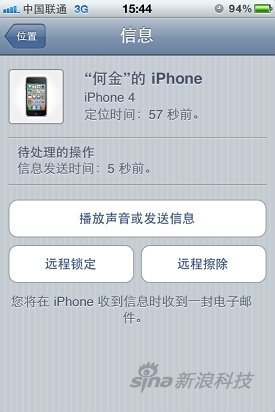
這原本是 MobileMe 的專屬功能,iOS 4.2 後免費開放。可從電腦或手機端定位,並設定四位鎖屏密碼、發出聲響、傳送訊息,甚至遠端抹除把裝置還原為出廠狀態。
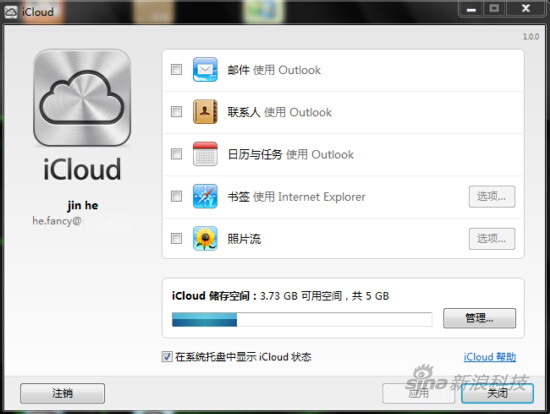
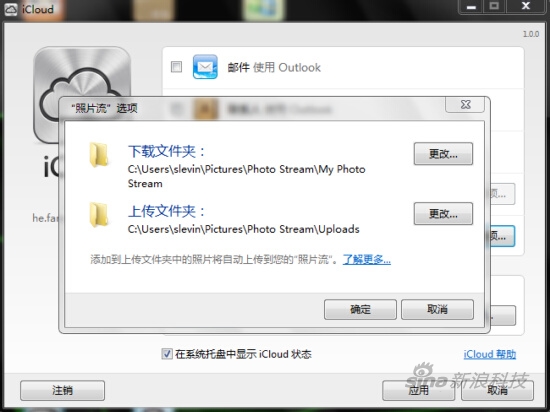
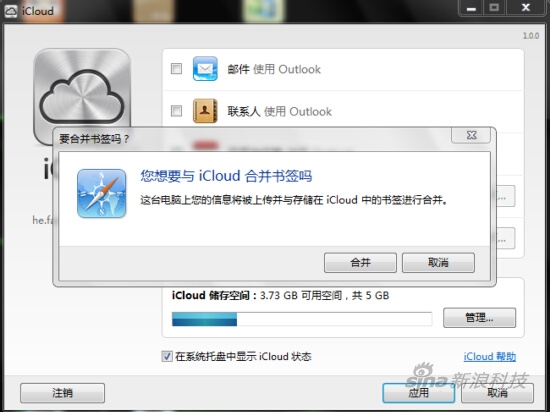
iCloud 也能在 PC 與 Mac 上設定。以 Windows 為例,從控制面板開啟 iCloud 並登入 Apple ID 後,可管理郵件、通訊錄、日曆,把本機書籤與雲端合併同步,照片串流支援上傳與下載。
整體而言,iOS 5 在人性化與易用性上都有明顯推進。加入 iCloud 之後,iPhone、iPad 與 iPod touch 之間能互相同步應用、音樂、電子書與照片,與 Mac 的連結也更緊密,對多裝置使用者意義重大。
- 上一篇文章: 有道筆記 iPhone 版升級:手寫與塗鴉筆記上手
- 下一篇文章: iTunes 與同步助手都抓不到裝置?兩步驟排查