
iPhone 5s 自訂鈴聲教學:用 iTunes 把喜歡的歌變成鈴聲
編輯:iOS 相關教學
同一個鈴聲聽久了難免疲乏,內建那幾首更是早就膩了。以下用 iTunes 做一首自己的鈴聲,流程走完一次之後就會很熟。
步驟一:開啟鈴聲同步
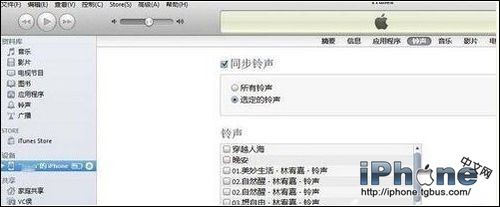
先在電腦安裝 iTunes 並連接 iPhone 5s,點進「裝置」,找到「鈴聲」並勾選「同步鈴聲」。
步驟二:匯入音樂
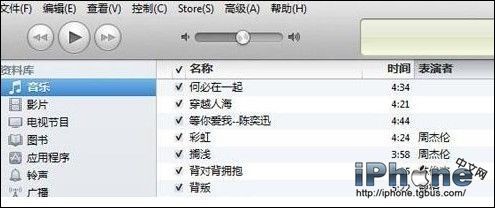
在 iTunes 的「音樂」中點「檔案」→「將檔案加入資料庫」,選好路徑把歌曲匯入。
步驟三:叫出鈴聲分類
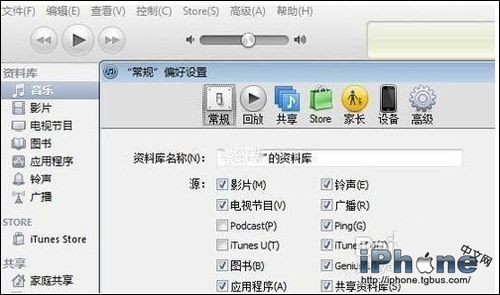
iTunes 預設不顯示「鈴聲」這個分類,可以到「編輯」→「偏好設定」→「一般」的來源清單中把鈴聲勾選出來。
步驟四:截取片段
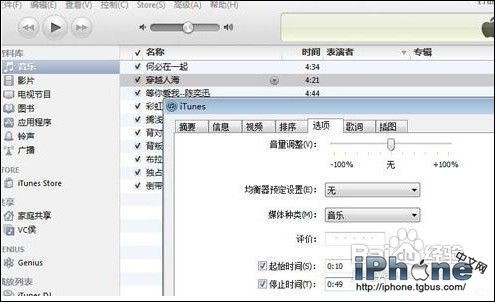
在「音樂」中找到要用的歌,按右鍵選「顯示簡介」→「選項」,填入起始與停止時間。鈴聲必須在 40 秒以內,填時間時要留意長度。
步驟五:轉成 AAC
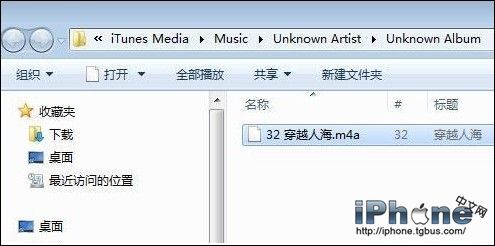
回到「音樂」,對該首歌按右鍵選擇「建立 AAC 版本」,會產生一段截取出來的片段。對它按右鍵,選「在 Windows 檔案總管中顯示」。
步驟六:改副檔名並放進鈴聲
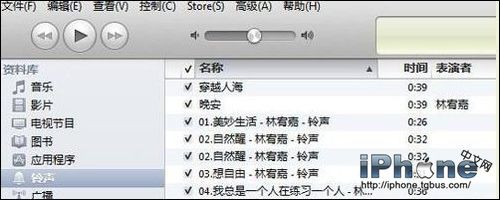
在檔案總管裡把 m4a 的副檔名改成 m4r,複製這個檔案,貼到 iTunes 的「鈴聲」分類中。這樣一來,m4r 格式的 iPhone 5 鈴聲就完成了,接著同步到手機即可。
步驟七:套用鈴聲
同步完成後,在手機的「設定」→「音效」→「鈴聲」→「自訂」裡就會看到它,點一下即可使用。
整個流程走完一次大概只要五分鐘,之後想換新鈴聲,直接重複步驟四到七就行了。
- 上一篇文章: 把 iPhone 裡那個神祕的「其他」清乾淨
- 下一篇文章: 不越獄也能看電池健康度:用 iBackupBot 查循環次數