
iPhone 5s 慢動作影片怎麼輸出、上傳與傳到電腦
編輯:iOS 相關教學
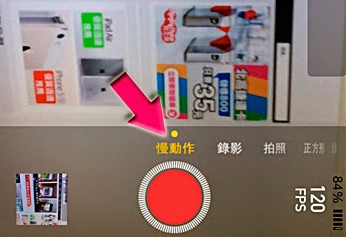
用 iPhone 5s 拍慢動作時,記得要在內建相機裡切到 120fps 的「慢動作」模式,而不是一般 30fps 的「影片」模式。這個功能目前是 5s 獨有,其他機型若想拍出類似效果,得靠第三方工具或後製。
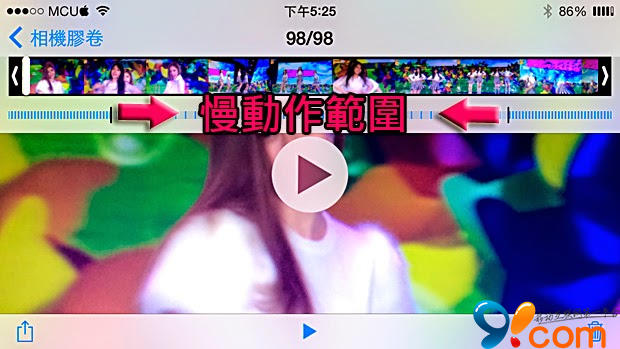
拍完之後進相簿,用滑動的方式調整慢動作的範圍——被框住的區段以四分之一速度播放,其餘維持正常速度。
上傳到影音平台
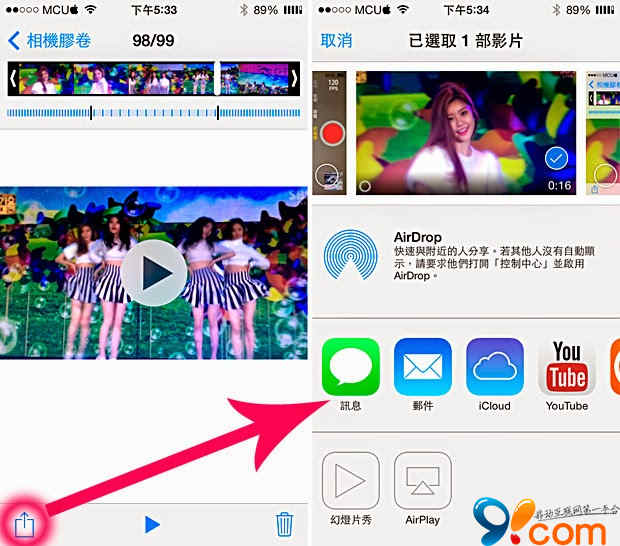
想分享到 Facebook、YouTube、土豆網、優酷或 Vimeo,直接從分享選單選對應服務上傳即可,並可在「詳細資訊」中挑選畫質。除非要傳到 Instagram 或 Google+,否則 iOS 7 的分享功能就能直接處理慢動作影片。
傳到電腦觀看
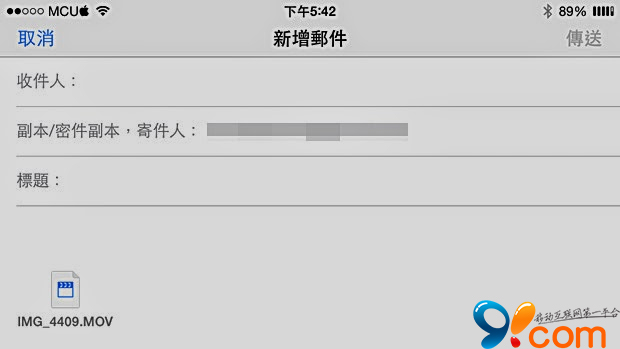
方法一:用「訊息」或郵件把影片寄給自己,這樣系統會重新編碼成慢動作版本。若直接從檔案總管把影片抓出來,播放時不會有慢門效果,除非手動調整播放器的幀率。
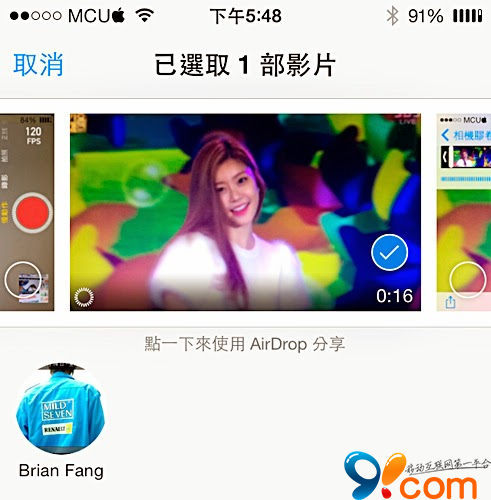
方法二:如果你手上有兩台以上跑 iOS 7 的裝置,可以用 AirDrop 把影片傳給自己,同樣能保留慢動作效果,再從電腦端取出。若在電腦上播放出現上下顛倒,改用 QuickTime 開啟通常就正常了。
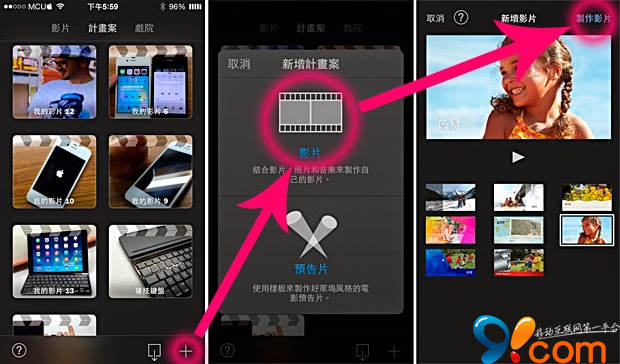
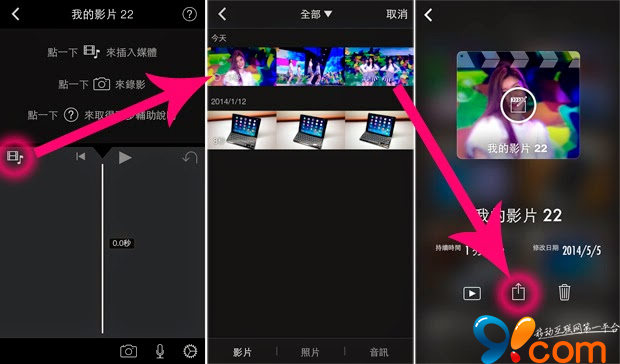
方法三:若你希望整段影片都放慢,不想花時間切割,把素材匯入 iMovie 再輸出即可。另外,iPhone 5 之前的機型也能在 iMovie 裡加上慢動作特效或快轉效果。
- 上一篇文章: 把 Activator 變成防盜按鈕:一段簡訊觸發「尋找 iPhone」
- 下一篇文章: 把 iPhone 裡那個神祕的「其他」清乾淨