
iTunes還原iPhone跳錯誤1603?先試這三招
編輯:iOS 相關教學
問題描述
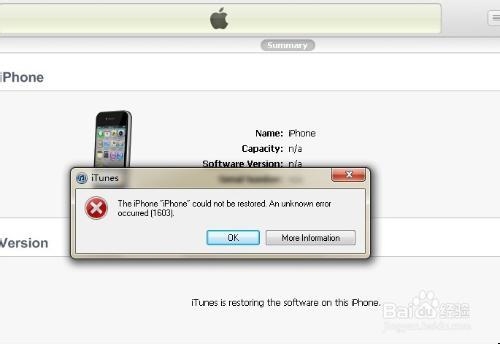
用 iTunes 還原 iPhone 或 iPad 固件時,可能會看到 1603 錯誤。此時 iTunes 會跳出對話框,寫著「未能還原 iPhone,發生未知錯誤(1603)」。
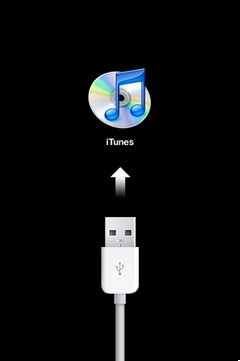
裝置上也可能同時顯示「連接 iTunes」的畫面。
原因
這類錯誤多半源自電腦端,例如系統狀態或背景軟體的干擾,而非裝置硬體損壞。
解決方法
1. 重開電腦。重新啟動能排除不少阻礙還原程序的因素。開機後再試一次。
2. 換一台電腦。若重開無效,換一台具有 USB 2.0 埠、安裝最新版 iTunes 的電腦,並將裝置直接接上主機(避開 USB Hub)。
3. 手動進入恢復模式。如果裝置沒有自動進入恢復模式,可依下列步驟處理。若已進入,直接跳到第 6 步。
(1)把傳輸線從 iPhone 或 iPod 上拔下,但另一頭保持連接電腦的 USB 埠。
(2)關機:長按睡眠/喚醒鍵直到出現紅色滑桿,滑動關機並等待裝置完全關閉。若滑桿叫不出來,同時長按睡眠/喚醒鍵與 Home 鍵,待螢幕熄滅後放開。
(3)按住 Home 鍵的同時,把傳輸線重新接回 iPhone。裝置會開機。
註:若看到需要充電的提示,請先讓它充十分鐘以上,再從第 2 步重新開始。
(4)繼續按住 Home 鍵,直到出現「連接 iTunes」畫面才放開。
(5)必要時打開 iTunes,你應該會看到「恢復模式」的警告視窗。
(6)用 iTunes 進行還原。
若一直看不到「連接 iTunes」畫面,重複上述步驟即可。要注意的是,進入恢復模式後只能執行還原,裝置上的所有個人內容都會被清除;若先前曾在此電腦與 iTunes 同步過,之後可從備份還原回來。
補充
遇到這個錯誤時,也請順手確認一下你下載的固件檔是否完整。檔案損毀或副檔名被瀏覽器改動,同樣會導致還原失敗。