
iPhone必備的十個實用功能技巧
這些iOS 7的細節技巧,你都掌握了嗎?以下彙整十個iPhone實用功能,全是果粉必知的貼心設計。
iPhone作為廣受追捧的智能手機,自進入國內市場以來用戶不斷攀升。用好這些技巧,能讓你操作起來更得心應手。
1、工作娛樂時免控制中心打擾
控制中心是iOS 7的快捷入口,從螢幕底端上滑即可開關飛行模式、Wi-Fi、藍牙、勿擾模式、螢幕旋轉等,十分方便。但玩遊戲或用App時,一不小心就會誤觸叫出它。為避免這種情況,可禁止在App內叫出控制中心:進入「設定」-「控制中心」,關閉「App內取用」開關即可。
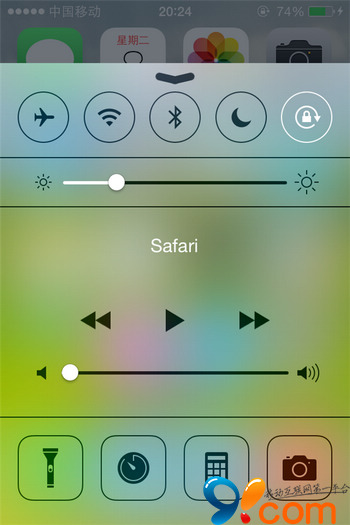
控制中心
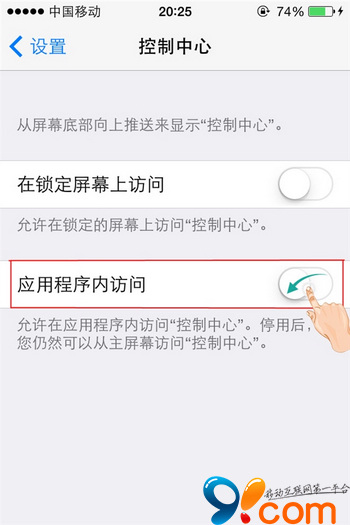
控制中心設定
2、快速調用搜尋功能
iOS 7的搜尋更易調用,在主畫面用手指向下滑動,即可在上方顯示搜尋框。

在搜尋框中可快速定位App與資訊,例如搜尋「保衛蘿蔔」,就能找到已安裝的「保衛蘿蔔2」。

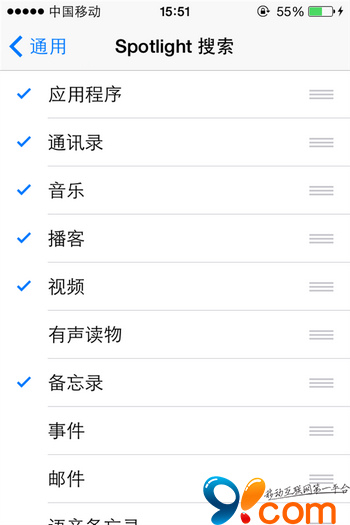
搜尋範圍可在「設定」-「通用」-「Spotlight搜尋」中設定。
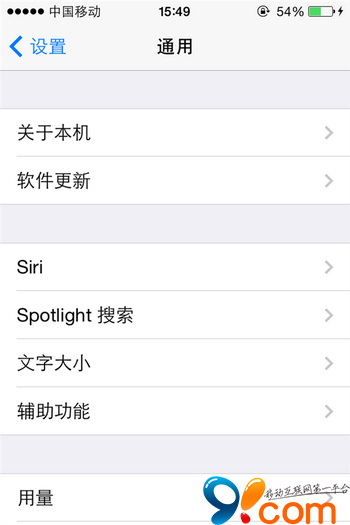
在該頁面可勾選「App」「聯絡人」「音樂」「影片」等搜尋範圍。
3、監控上網流量
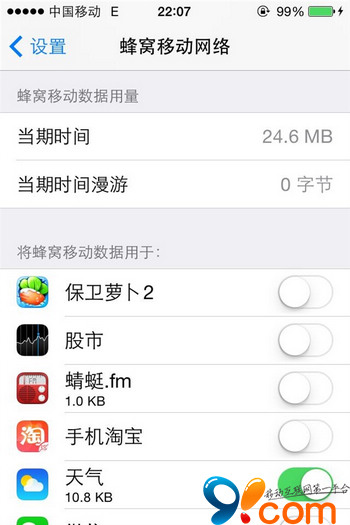
隨著3G、4G普及,上網流量也不斷增加。iPhone用戶可開啟流量消耗清單,隨時掌握用量。方法:進入「設定」-「行動網路」,往下滑即可看到連網時長、使用流量與各App的流量消耗,還能設定允許上網的App。
4、隱藏隱私照片
不想讓別人看到手機裡的私密照片,又不想裝第三方App,該怎麼辦?
第1步:打開「照片」程式:

第2步:打開要隱藏的私密照片:

第3步:點右上角「編輯」:

第4步:點右下角「裁剪」:

第5步:按住照片一角的直角框,向左上拖動,把圖片放大到看不清主體:

第6步:點右上角「裁剪」:
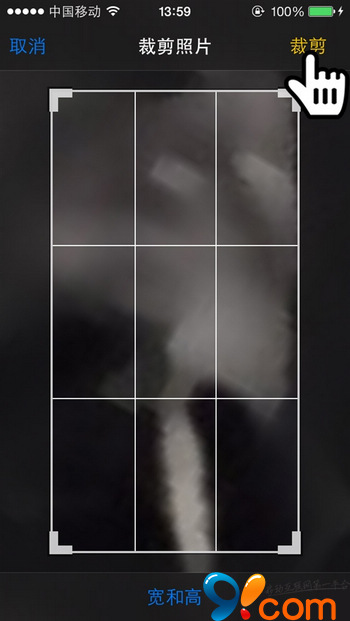
第7步:點保存,照片就這樣被隱藏了:

這樣一來,就算被別人看到也看不出內容:

想還原時,再打開這張被裁小的照片,用「編輯-裁剪」反方向拖動方框,直到照片還原後保存即可:
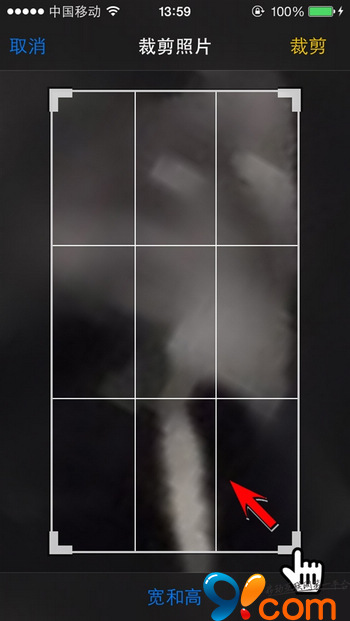
反向拖動直角框,直到原圖顯示出來

然後點擊裁剪,最後保存即可
5、編輯用戶詞典快速打字
iPhone螢幕小,打字不易快。可利用「用戶詞典」編輯新短語來提速。方法:進入「設定」-「通用」-「鍵盤」,在最下方找到「用戶詞典」。
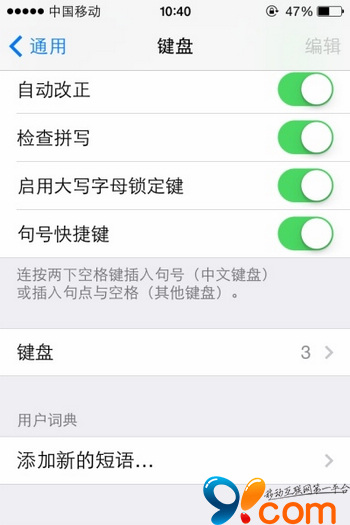
點擊「新增短語」,以「蘋果」為短語、「ping」為輸入碼,保存後輸入「ping」就會出現候選詞「蘋果」,實現快速輸入。

6、用HDR模式拍得更清晰
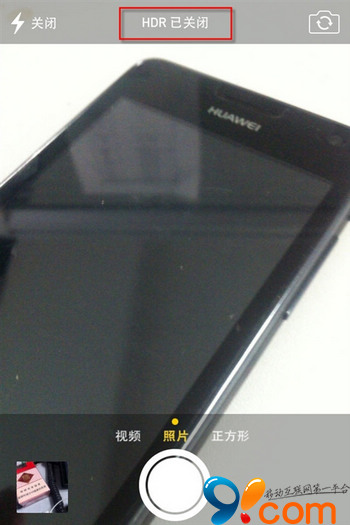
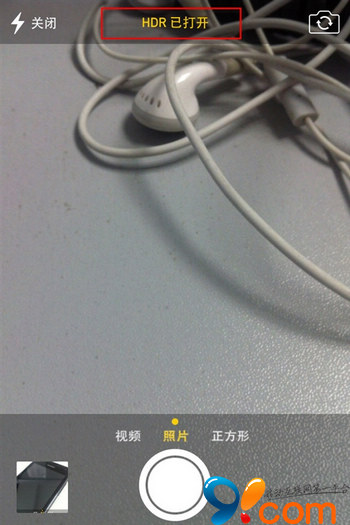
iOS 7拍照加入HDR功能,開啟後會連拍欠曝、正常、過曝三張再合成,提升暗部與亮部細節,預設關閉。要開啟時,點擊「HDR已關閉」切換為「HDR已打開」即可。
7、快速分享影片給好友
iOS 7的照片流支援影片分享。步驟如下:
第一步:點桌面「照片」進入。

第二步:點影片所在的時間分類。
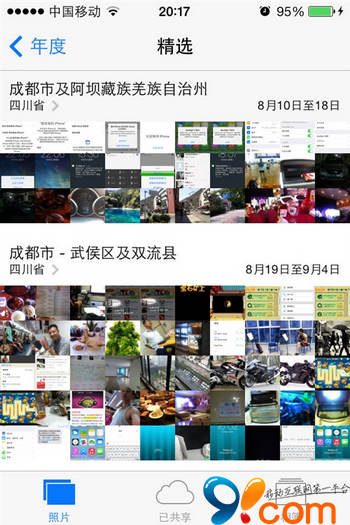
第三步:多個影片要分享時,先選取影片,再點左下方的分享鈕。
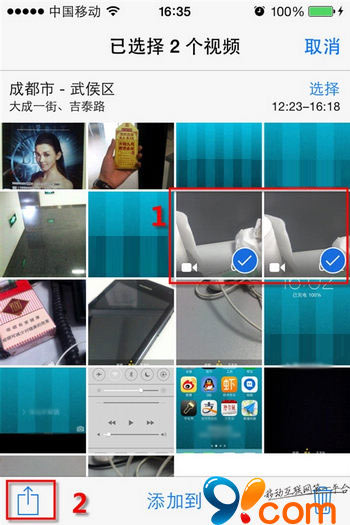
第四步:從彈出的選單點擊「iCloud」。

第五步:輸入新建照片流的名稱後點「下一步」。

第六步:可邀請朋友訂閱這個共享流,點右側加號從聯絡人邀請或自行輸入電話,最後點右上角「建立」。

第七步:為共享照片流加入文字說明,自行輸入即可。

第八步:發布後在「已共享」下即可看到該照片流,朋友能迅速欣賞並使用,免去郵件發送的繁瑣。

共享照片流裡的照片可單獨下載保存,或再次分享到其他相簿或社群。
8、更流行的視訊通話
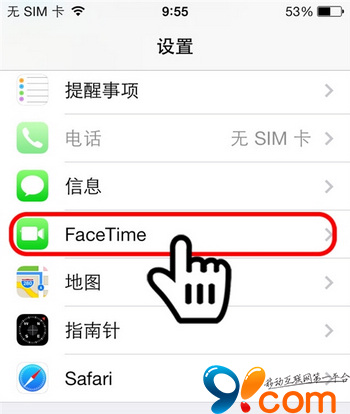
第一步,點擊iPhone的「設定」。

第二步,進入「FaceTime」。
第三步,將FaceTime的滑塊右移開啟,等待啟用。
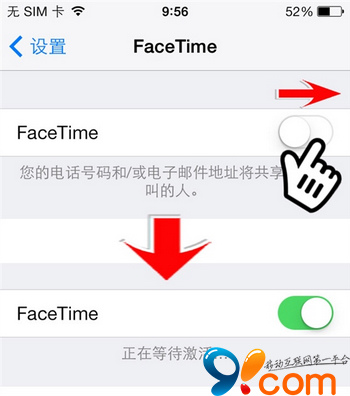
目前啟用FaceTime的簡訊費已取消,可放心啟用!拔出SIM卡後需重新啟用。
第五步,啟用後點擊「電話」或「FaceTime」圖示。

第六步,選擇一位同樣開啟FaceTime的聯絡人。

第七步,找到「FaceTime」項,點擊紅框中的攝影機圖示發出視訊通話。

第八步,FaceTime連線中,點左側可切換前後鏡頭,右側可開關麥克風。連線成功後,上方小框是自己的畫面,大螢幕是對方。
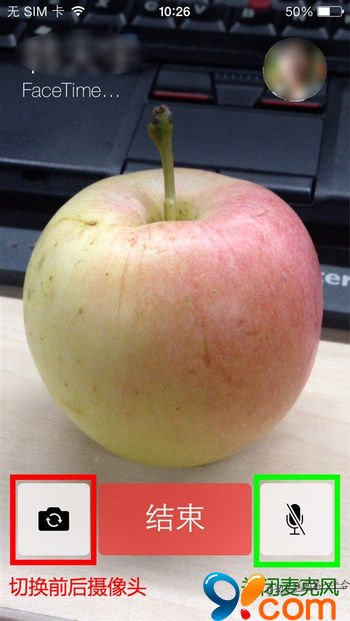
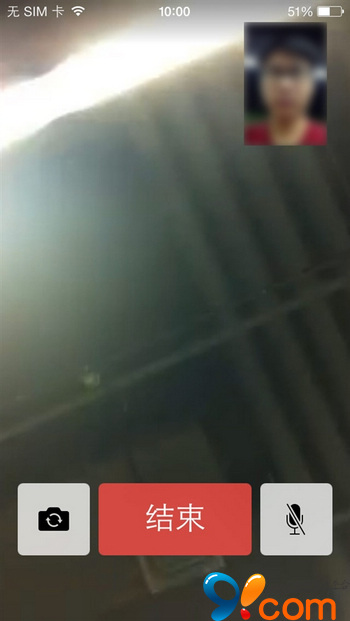
這樣就能進行視訊通話了。
9、Siri改用男聲
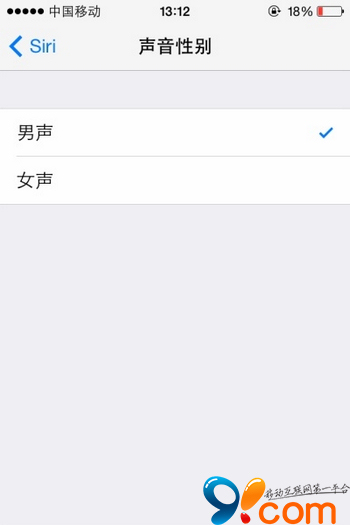
Siri是蘋果的語音控制功能,iOS 7已加入男聲。
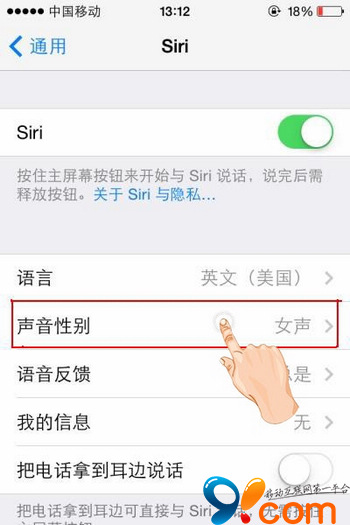
方法:點「設定」進入「通用」,點擊「Siri」,在頁面中點「聲音性別」,即可選擇「男聲」。
10、調整字體大小方便閱讀
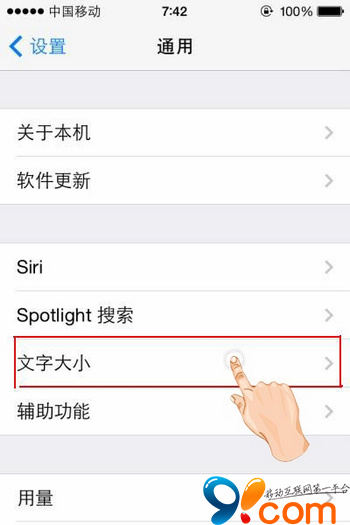
用iPhone看新聞、小說時,可調整字體大小讓閱讀更舒適。方法:在「設定」中進入「通用」,點擊「文字大小」,拉動滑桿調整(需App支援動態字體)。
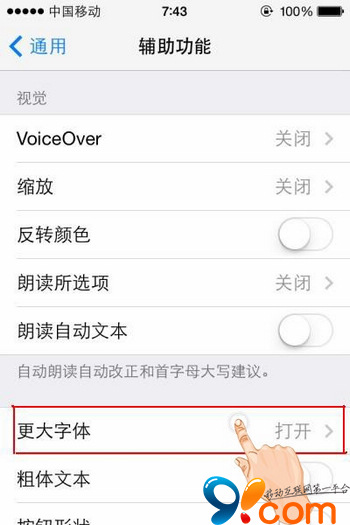
若還不夠大,還可在「輔助使用」中啟用「更大字體」。

這樣就能設定更大的字體,方便閱讀。
更多精彩教程歡迎關注手機教程欄目,手機數碼群:296605639歡迎加入。
- 上一篇文章: iPhone進入DFU模式的詳細方法
- 下一篇文章: iPhone如何關閉日版相機的拍照聲