
12個你可能不知道的iPhone與iPad實用小技巧
用數字取代訊號格顯示信號強度
這是我最愛、卻少有人提及的技巧:把左上角的訊號格換成精確的數字顯示。
操作步驟如下:
1. 打開iPhone的撥號鍵盤
2. 輸入:*3001#12345#* 後按下撥號鍵
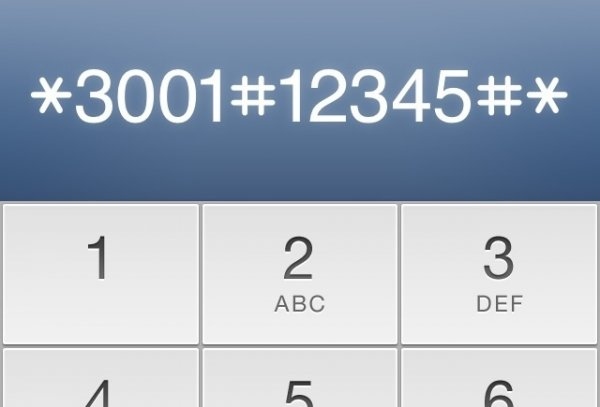
3. 接著會啟動Field Test程式
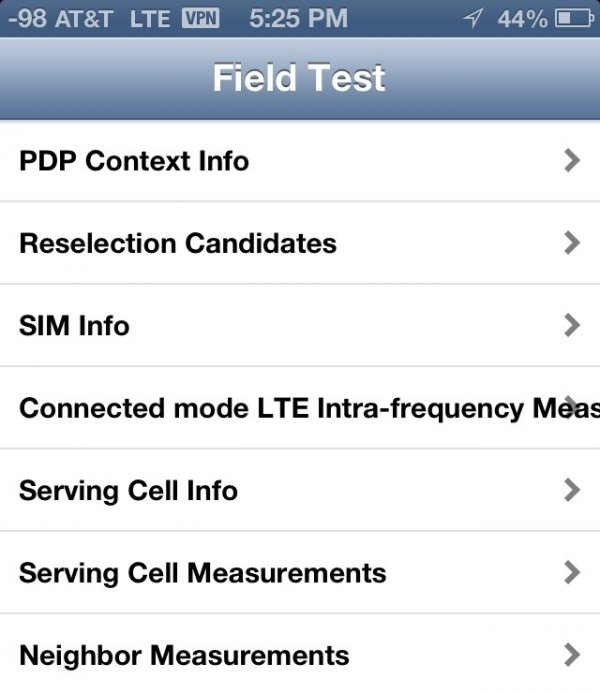
4. 此時左上角會變成以負數(單位dBm)顯示的強度。但退出Field Test後又會恢復成預設的訊號格。若想保留數字顯示:
5. 在Field Test中按住電源鍵直到出現「滑動關機」畫面,這時不要關機,改為按住Home鍵不放,直到回到主畫面。
完成後,你的信號強度就變成數字模式了,點擊左上角還能切換兩種顯示方式。
這招在信號不佳的地方特別好用,你可以依精確強度找到訊號較佳的位置通話。
iOS7補充:此技巧在iOS7下依然有效,需在Field Test中同時按住電源鍵與Home鍵直到手機關機(單按電源鍵再滑動關機會恢復成訊號格顯示)。
參考對照:
-50 至 -75:信號極佳
-75 至 -90:信號還行
-90 至 -110:信號不好
-110 以下:信號極差/幾乎沒有
給好奇者的補充:為何dBm是負數?dBm全名為「分貝毫瓦」,無線電信號強度以對數表示,負數代表信號強度小於1但大於0。由於手機天線功率極小(小於1mW,而1mW=0dBm),加上從基地台到手機的空間損耗,數值便成了負數。若dBm=0,則代表基地台信號被完整接收。
把地圖當免費GPS導航用
出國或身處無信號地區時,透過隱藏的離線地圖功能,就能把Google地圖當免費GPS使用。
做法是將地圖縮放到你想離線的位置,在搜尋框輸入「ok maps」,該區域的離線資料便會自動下載。
操作正確時會看到以下畫面:
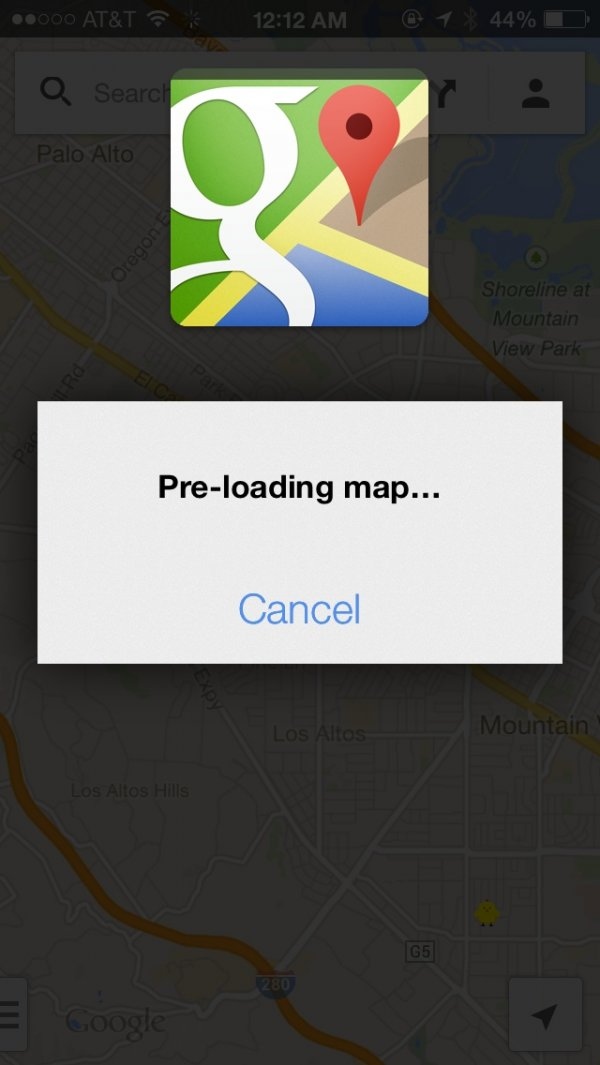
這招在iOS與Android上都通用。建議把重要地點加上星號,這樣沒信號時也能找到。你也可以在有信號時先查好路線並截圖保存。
開啟飛行模式充電更快
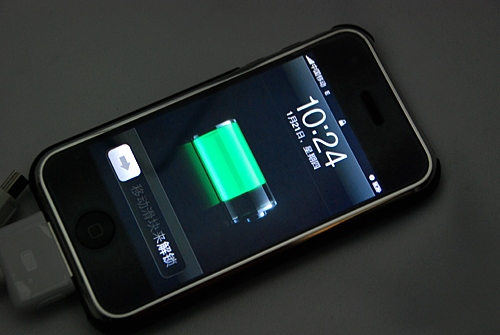
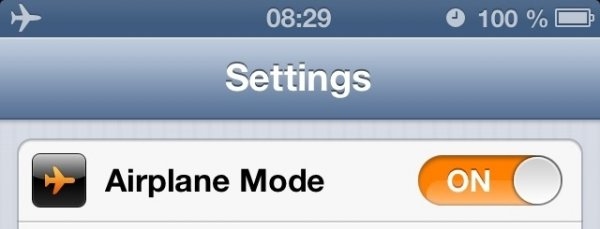
這雖不是最酷的功能,但趕時間時非常好用。充電前先開啟飛行模式,充電速度幾乎快一倍,洗個澡、喝杯咖啡的時間手機就充飽了。
iPhone鍵盤也能自動跳轉
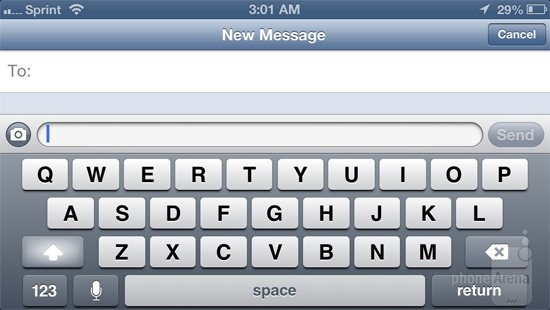
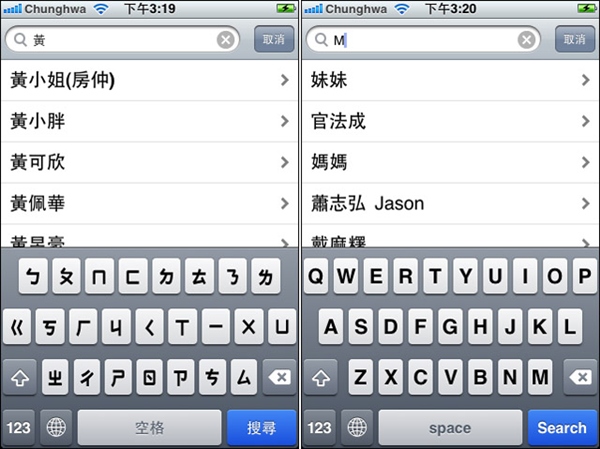
輸入數字或使用Shift時,總在數字鍵與字母鍵盤之間來回切換很麻煩。其實只要按住數字鍵或Shift不放,直接滑到要輸入的字元上,鍵盤就會自動跳回原本的排列。
用Siri找出頭頂上的飛機
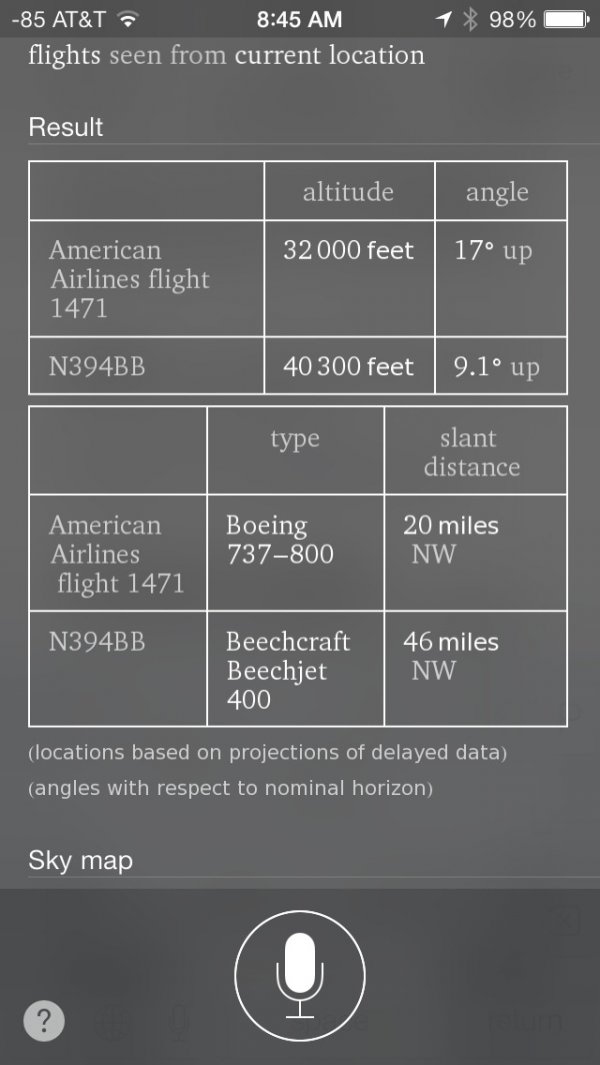
對Siri說「What flights are above me?」(哪架航班正飛過我頭頂?)或「planes overhead」,Siri就會列出此刻飛越你頭頂的航班。
計算器上滑動刪除數字
在計算器介面上,用手指向右滑動即可刪掉最後輸入的一位數字。

用iPhone耳機當快門線
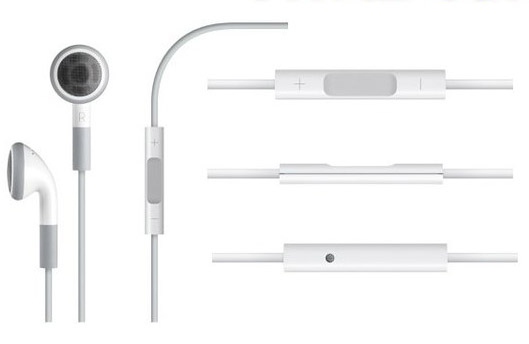
我最喜歡的其中一招,就是拿iPhone耳機充當快門線來拍照或錄影。自拍、拍HDR,或需要相機非常穩定時特別好用;當然,想「偷拍」時也很好用。直接按機身上的音量鍵也行。
點擊上方時間回到網頁頂端
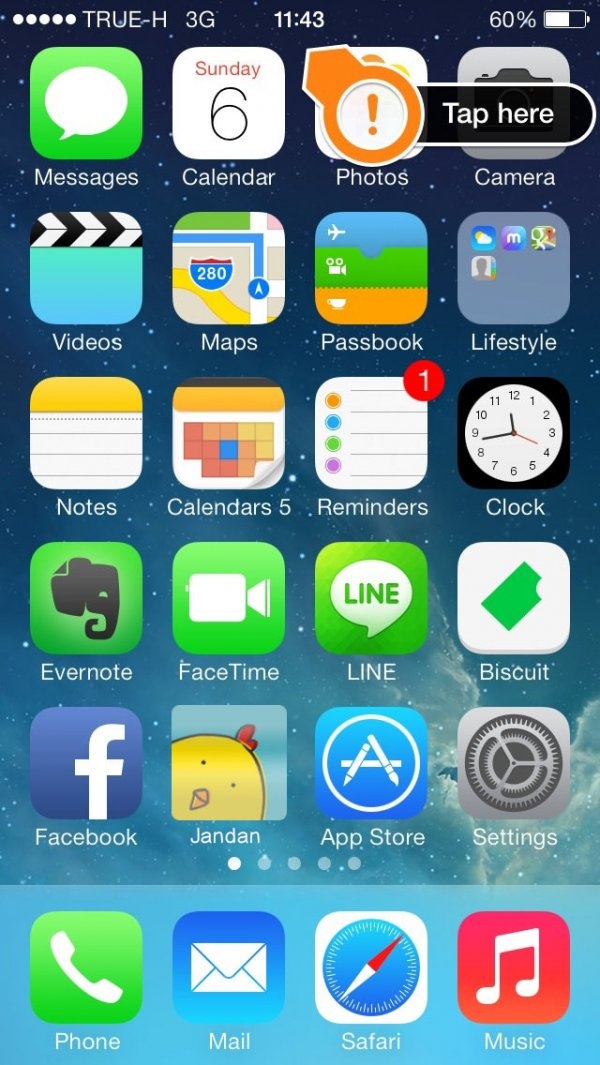
瀏覽網頁時,輕點螢幕上方顯示時間的位置,就能快速回到頁面頂部。
在iPhone相機使用曝光與對焦鎖定
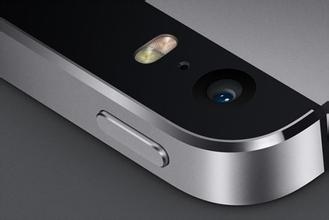
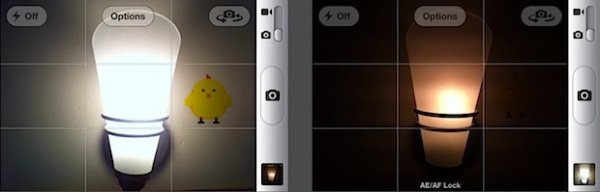
你可能知道拍照時輕點螢幕可自動對焦與測光,但遇到淺景深或明暗對比強烈的場景就不管用了。此時可以鎖定曝光與對焦:
正確開啟相機並對準主體,按住要對焦/測光的物件不放進行鎖定,當螢幕上方出現「AE/EF Lock」時,代表已鎖定。此舉能讓你在鎖定後移動手機重新構圖(相當於相機的半按快門),隨時點擊螢幕即可取消鎖定。光線複雜時這招格外管用。
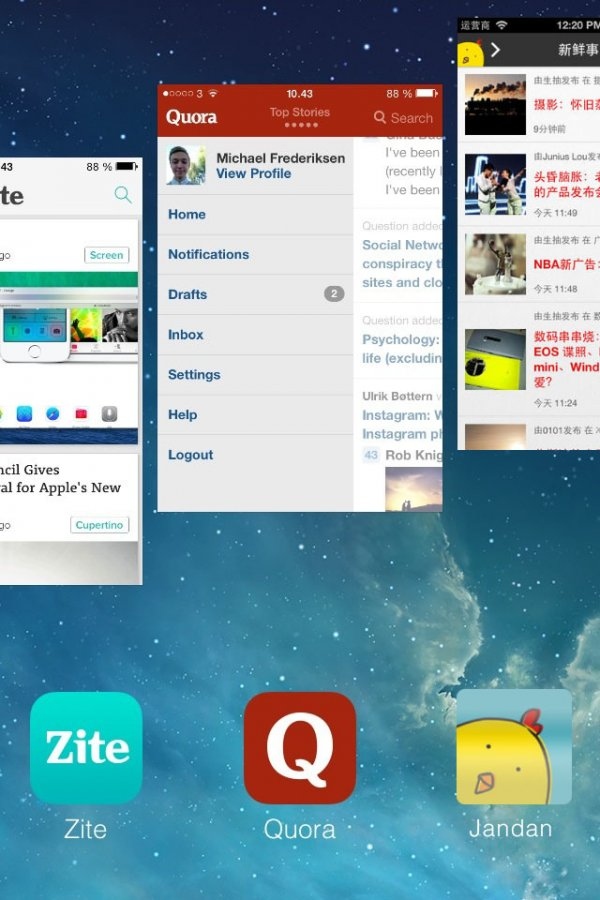
三指上滑一次關閉三個程式
在iOS7叫出多工處理介面後,用三根手指向上滑動,可一次關掉三個背景程式。
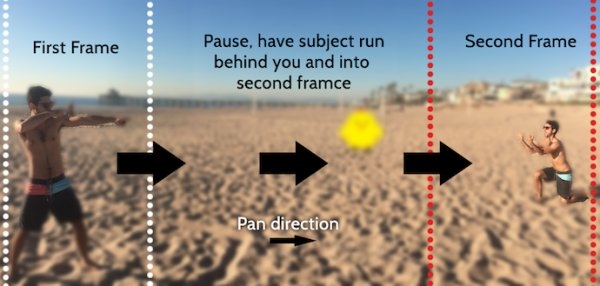
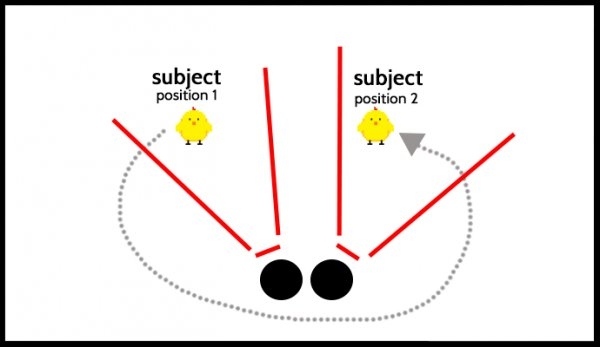
全景模式拍出分身特效
想在一張照片裡拍出好幾個自己?利用iPhone的全景模式就能辦到。

1. 拍攝時切換到全景模式。
2. 讓對方擺好姿勢。
3. 慢慢移動相機,直到對方出畫。
4. 讓對方趕緊跑到鏡頭前方,注意別入畫。
5. 等對方再次擺好姿勢,你再繼續移動相機完成拍攝。
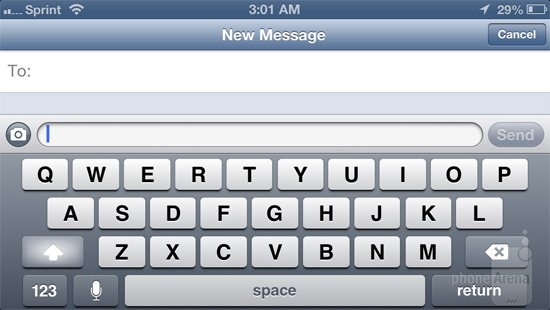
雙擊空白鍵輸入句號與空格
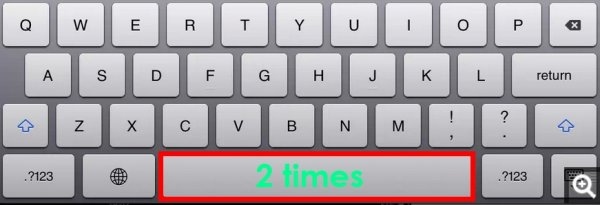
雙擊空白鍵可直接輸入一個句號加一個空格,並自動切換到首字母大寫(中文也適用)。
- 上一篇文章: 用iPhone玻璃後蓋玩濕版攝影,拍出復古質感大片
- 下一篇文章: iOS 7.1如何辨識大寫鎖定鍵的三種狀態