
iPhone 十大實用密技:從勿擾模式到 AirDrop 一次學會
一、睡前聽歌,讓 iPhone 自動停止播放
App Store 裡有不少能定時停止音樂的 App,有些甚至要付費。但其實這個功能 iOS 早就內建,早在白色 iPod 時代就有了。
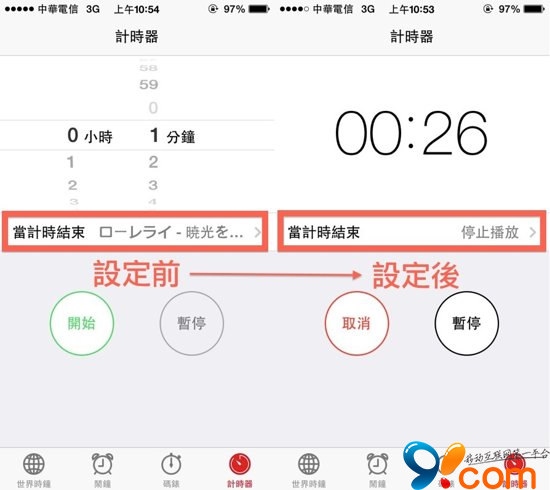
打開「時鐘」,點最右邊的「計時器」,裡面有個「計時結束」選項,點進去。
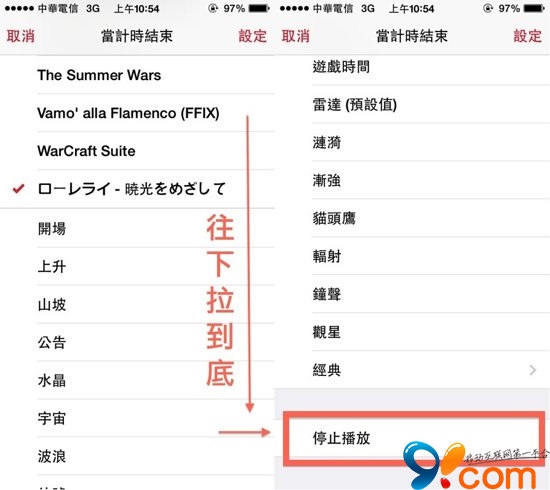
在選擇鈴聲的畫面往下捲到最底,選「停止播放」。設定好時間後,倒數結束音樂就會停止並關閉螢幕。
二、封鎖不想接的來電
推銷、詐騙、廣告,甚至是前男/女友,都可能是你不想接的號碼。每次都特地拿出手機按掉實在麻煩。
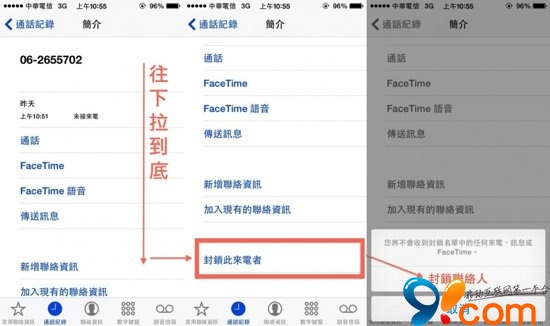
別再相信「iPhone 沒有來電黑名單」這種說法。在通話記錄中點擊號碼,進到簡介頁面捲到最下方,就有「封鎖此來電者」。封鎖之後,這個號碼的電話、訊息與 FaceTime 都無法再打進來。
三、用勿擾模式換一夜好眠
半夜被老闆來電吵醒、早上想賴床卻被業務電話叫起,這時候需要「月亮」的力量。
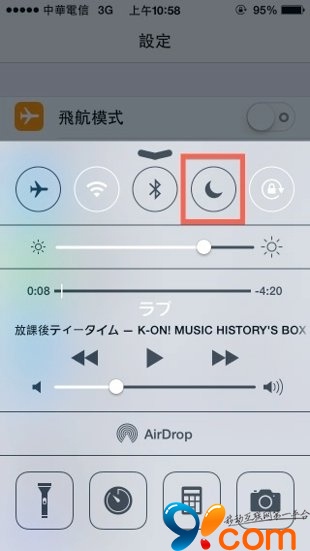
從螢幕最下方往上滑,叫出 iOS 7 新增的「控制中心」,點擊月亮圖示,所有來電與通知都不會再打擾你。
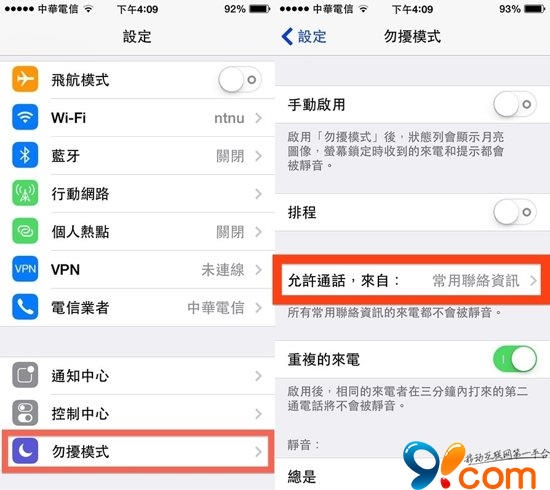
但有些人(媽媽、老婆、女友)是一定不能漏接的。這時到「設定**—**勿擾模式」,把這些聯絡人加進「允許通話:來自」的名單即可。
四、字太小、按鈕太難按?
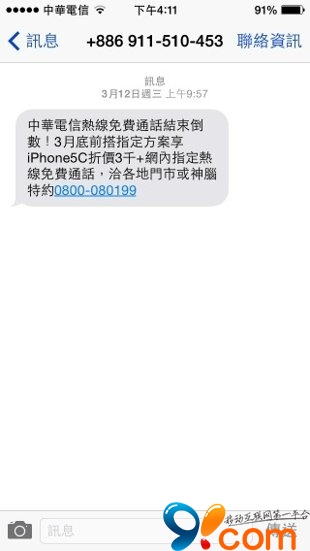
iOS 7 的字體又細又小,對老花眼的人是一場災難。
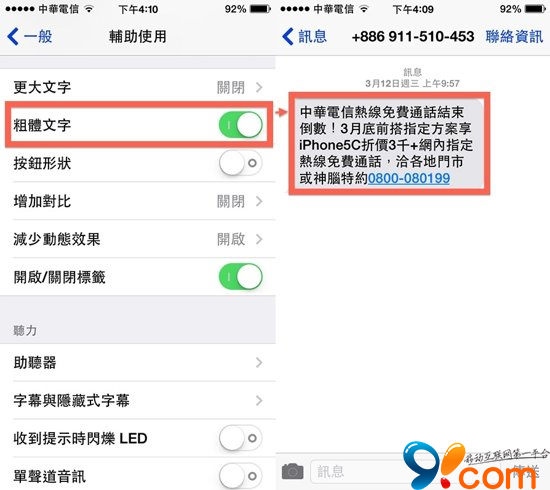
到「設定**—**一般**—**輔助使用」把「粗體文字」打開,字體立刻變粗。
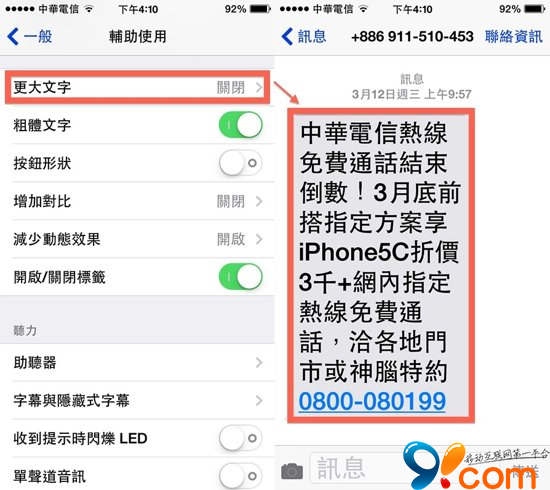
若還是看不清,同一頁的「更大文字」可以把字級調到非常大,拿來當視力表都沒問題。
五、把訊息預覽關掉,藏住隱私
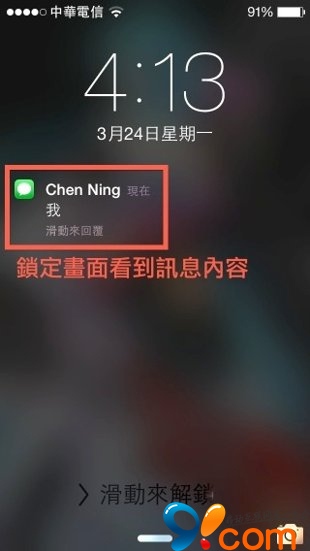
鎖屏上的訊息預覽,等於把你的私生活公開給旁人猜。
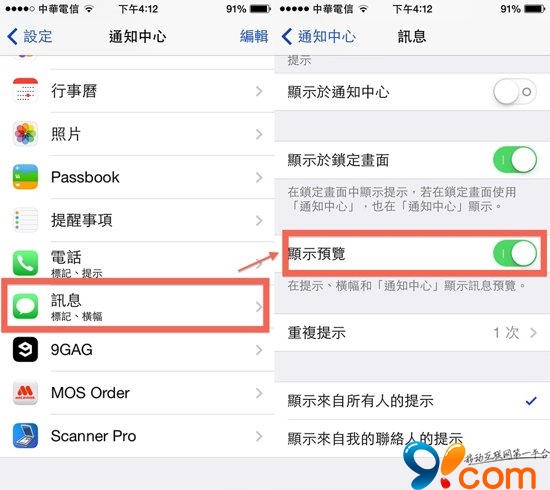
到「設定**—**通知**—**訊息」,把「顯示預覽」關閉,鎖屏畫面就不會再顯示內容。
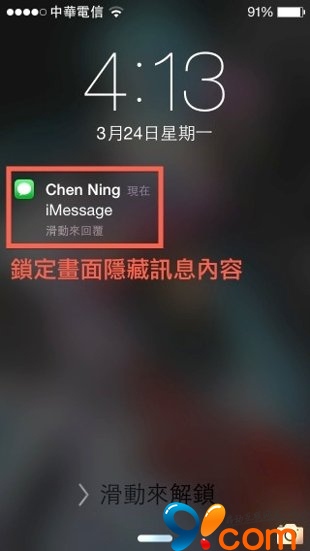
訊息、郵件、Line 都適用同一個思路。
六、不想接電話?按一下音量鍵立刻消音
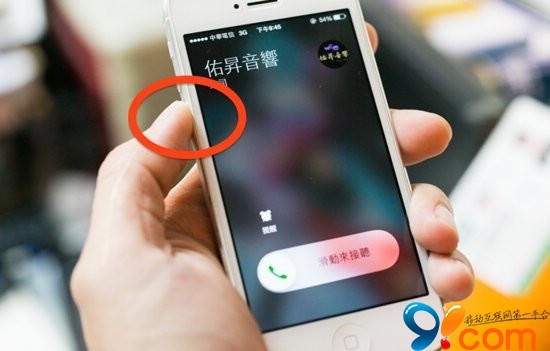
鎖屏狀態下的來電畫面沒有拒接按鈕,這是 iOS 長年的設計。如果只是要讓它別再響(例如上課忘了靜音),按一下音量鍵就能立刻靜音。
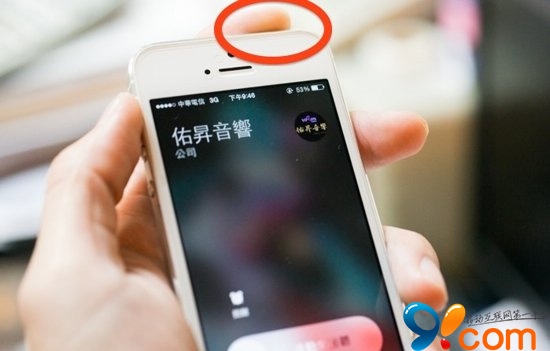
如果對方一直重撥,代表他認為你沒聽到,這時直接按電源鍵熄掉螢幕,電話就會被掛斷。
七、用「到達提醒」再也不忘買東西
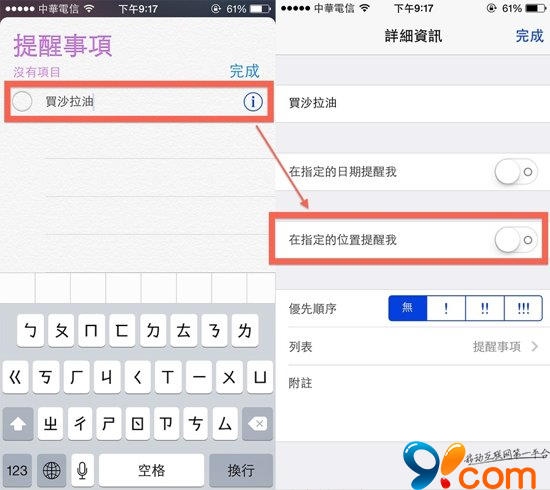
打開內建的「提醒事項」,先設定要做的事,例如「買沙拉油」,然後點擊後方的「ⓘ」進入詳情。
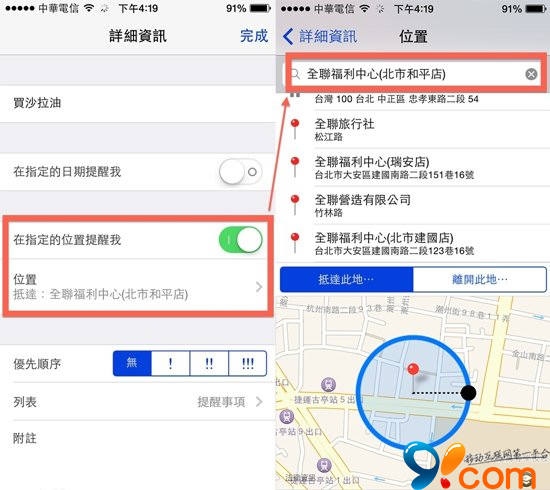
打開「抵達時提醒我」,在搜尋框輸入目的地(例如超市),選擇「抵達此地」。這樣一到超市,iPhone 就會跳出提醒。
八、Siri 其實是個稱職的秘書
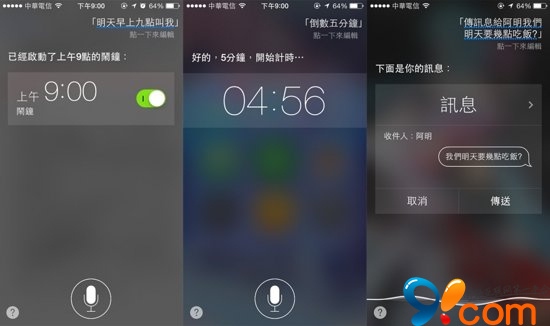
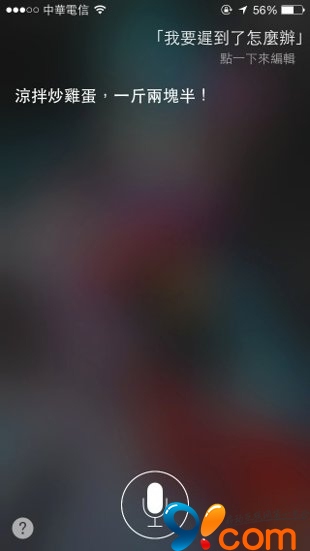
很多人只把 Siri 當玩具,但它能做的事比想像中多:設定鬧鐘、倒數計時、傳訊息、寄郵件都不成問題。照著圖中的句子試著說一次,你就會改觀。
九、開啟「尋找我的 iPhone」
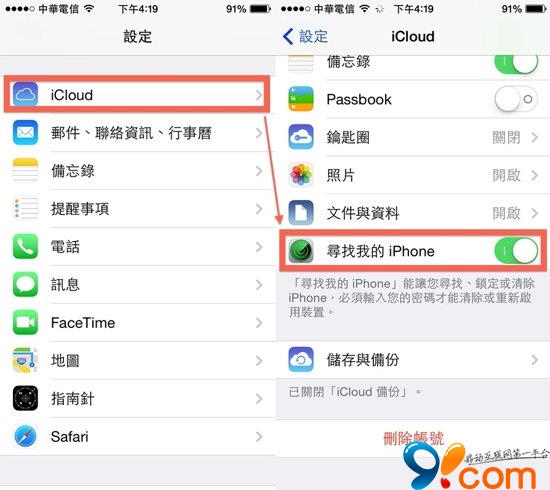
與其手機丟了才報警協尋,不如事前先做好防護。到「設定**—**iCloud」打開「尋找我的 iPhone」,之後就能用 GPS 定位找回。
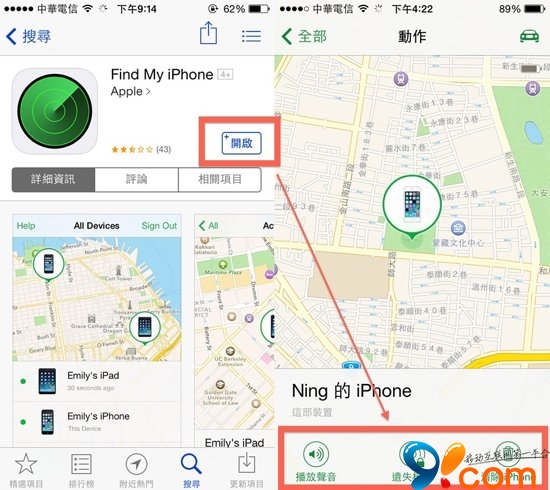
在另一台 iOS 裝置上安裝「尋找我的 iPhone」並登入相同 Apple ID,就能在地圖上定位,還可遠端發出聲音、鎖定或清空資料。手邊沒有其他 iOS 裝置時,也可以直接上 iCloud 網站操作。
十、用 AirDrop 快速傳檔給朋友
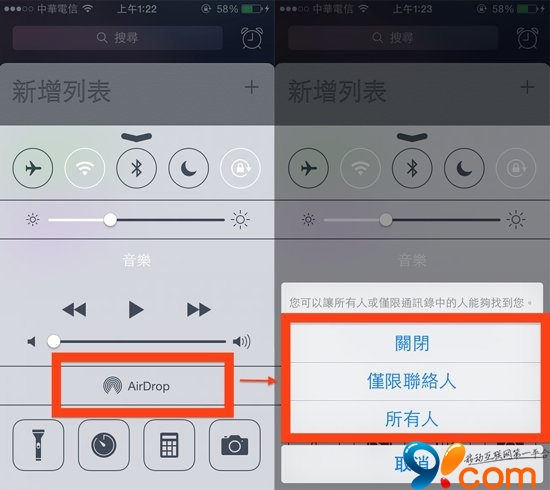
iOS 7 新增的 AirDrop 透過無線方式直接傳送照片與影片。在檢視照片或影片時點擊左下角的分享箭頭,選擇 AirDrop 即可。前提是對方也開啟了 AirDrop,開啟後對方頭像會出現在名單中,點一下就能傳。
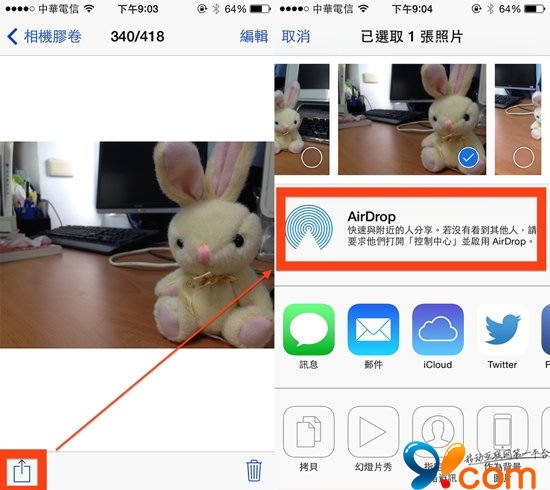
開啟方式在「控制中心」點擊 AirDrop,可選擇「關閉」、「僅限聯絡人」或「所有人」。
把這些技巧用起來,日常操作會有效率得多。
- 上一篇文章: iOS 7.1 護眼設定:開啟「減少白點」讓螢幕不刺眼
- 下一篇文章: Dated:讓 iMessage 的時間戳顯示到「秒」