
iPhone、iPad 怎麼看 PDF?GoodReader 檔案傳輸教學
編輯:iOS 相關教學
很多人喜歡在通勤路上用手機或平板看書,但手上的文件大多是 PDF 格式。本文示範如何把電腦中的 PDF 傳進 iPad,並用 GoodReader 閱讀。
前提條件:請先在你的 iPhone 4 或 iPad 上安裝 GoodReader。
如何把電腦中的檔案傳進 iPad
關鍵其實只有一件事——學會用 iTunes 的「檔案共享」。流程如下:
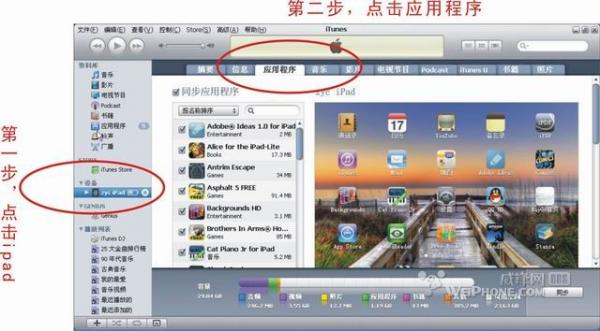
1. 開啟 iTunes,並用傳輸線連接 iPad。
2. 點左側欄的裝置,然後選擇「應用程式」。
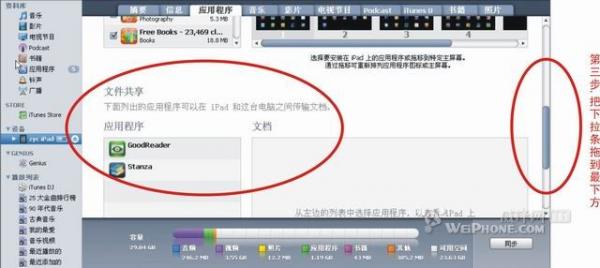
3. 把最右側的捲軸拉到最底部,直到看到「檔案共享」字樣。這時你會發現 GoodReader 已經出現在應用程式清單裡。
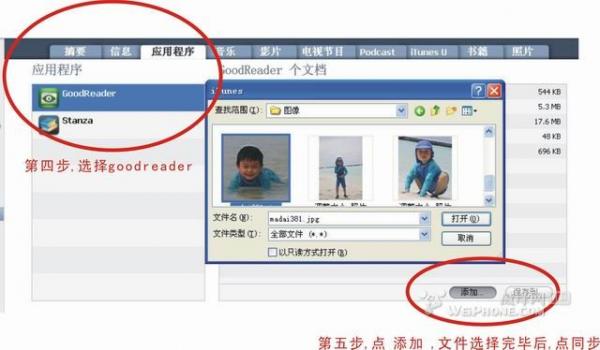
4. 點選清單中的 GoodReader,右側「GoodReader 文件」下方會出現「添加」按鈕。按下它會跳出熟悉的 Windows 檔案選擇視窗,挑上要匯入的 PDF,按「打開」,檔案就會出現在清單中;短暫同步之後,檔案也一併傳進了 iPad。
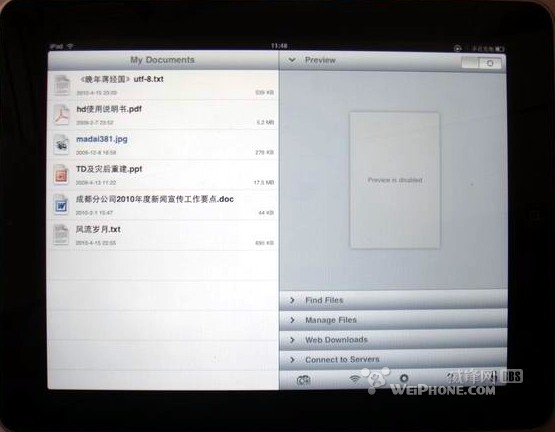
5. 同步結束後在 iPad 上打開 GoodReader,文件已經躺在裡面了。不論開啟哪種檔案速度都很快,排版呈現也很漂亮。
GoodReader 還有大量註記、簽章、雲端同步之類的進階設定,這裡就不逐一示範了,留給大家自己摸索。試過之後你會發現,這片錢花得相當值得。
- 上一篇文章: iPhone 4S 在 5.1.1 越獄後常見問題疑難解答
- 下一篇文章: 蘋果自研 3D 地圖曝光,谷歌地圖地位岌岌可危