
怎麼把iPhone5s的慢動作影片導出到電腦
編輯:iOS 相關教學
方法一:用郵件導出慢動作影片
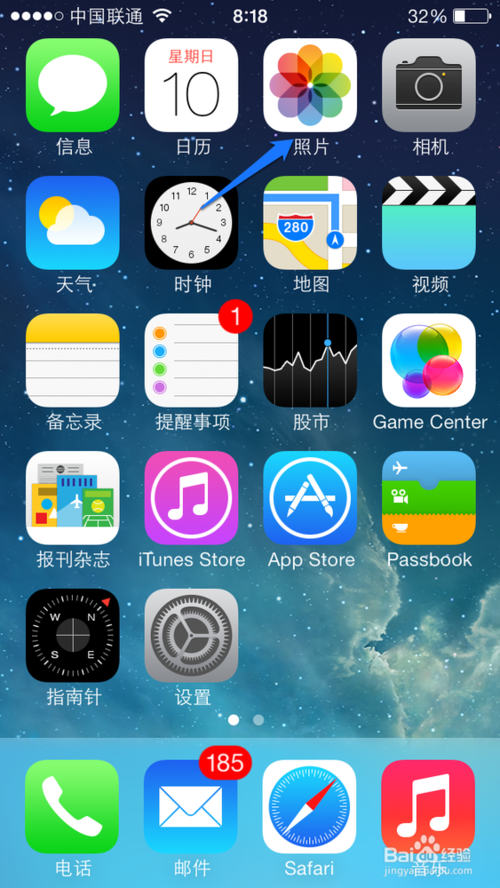
步驟一、若慢動作影片時間短、容量不大,可直接透過郵件發送,再從郵件下載到電腦。拍完後,打開主畫面的「照片」應用。
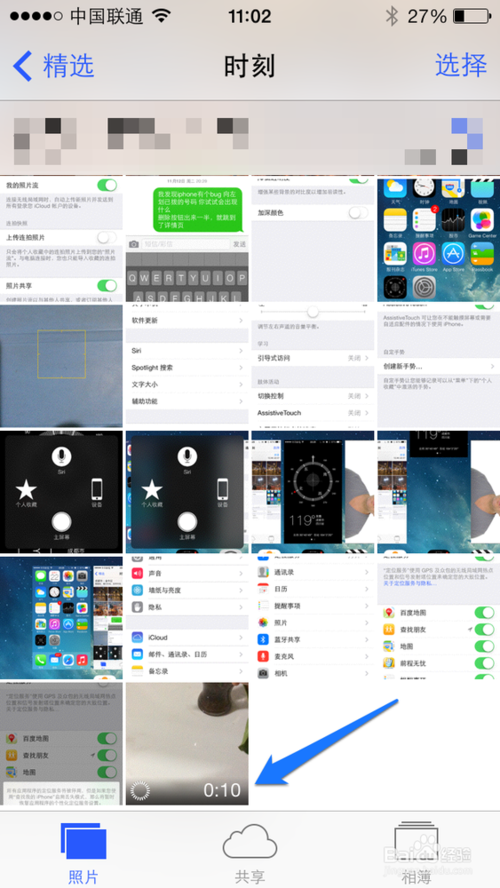
步驟二、點擊想上傳的慢動作影片(慢動作影片的縮圖左下角會有個慢動作小圈標記)。
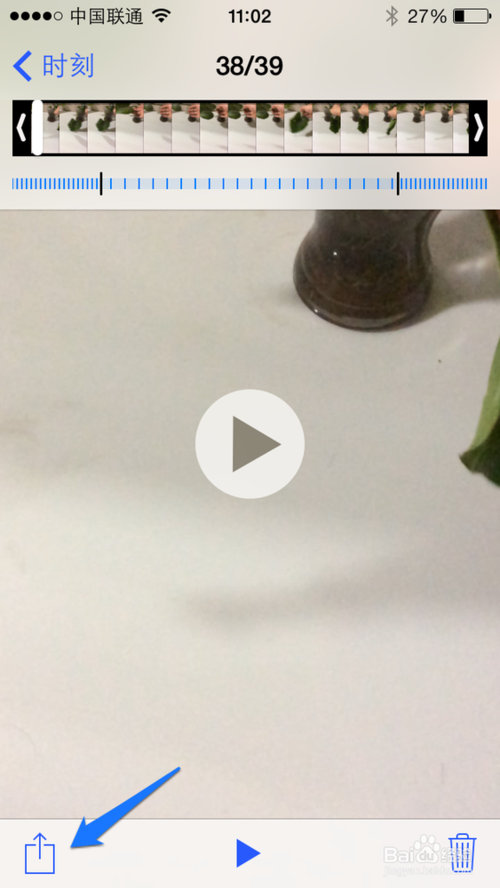
步驟三、打開影片後,點擊螢幕左下角的「分享」圖示。
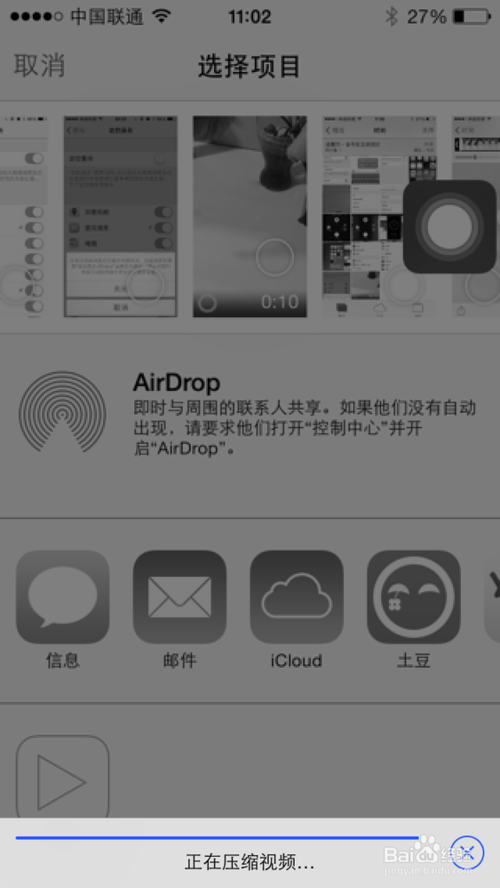
步驟四、在分享選項中選擇「郵件」。
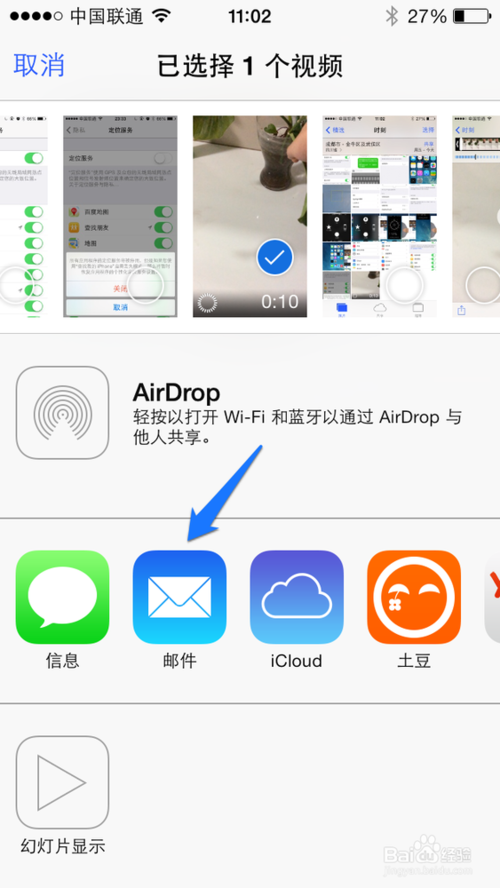
步驟五、系統會自動壓縮影片。
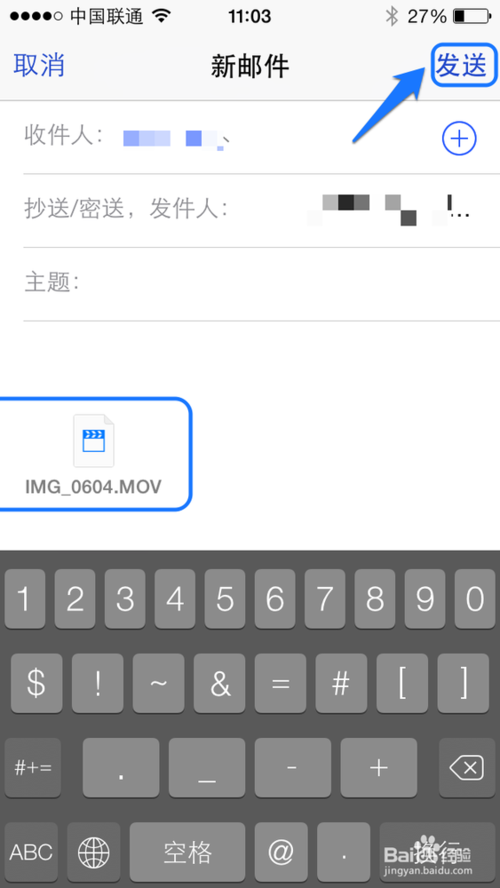
步驟六、接著會看到郵件內容包含影片檔案,選擇自己的信箱並點擊「發送」。
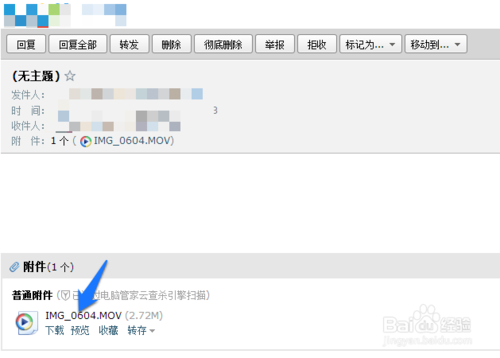
步驟七、等郵件發送成功後,打開信箱找到該郵件,點擊下載即可保存到電腦。
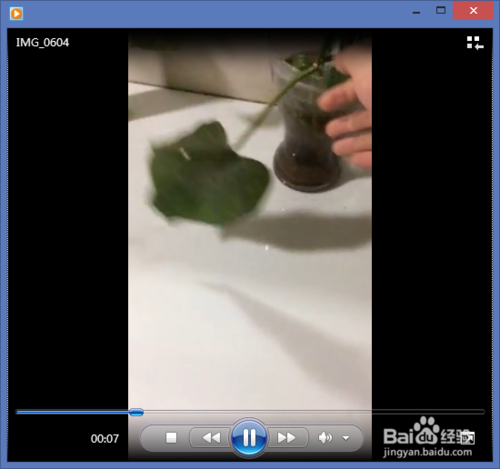
步驟八、最後用電腦播放器開啟即可觀看。
方法二:用QQ上傳慢動作影片到電腦
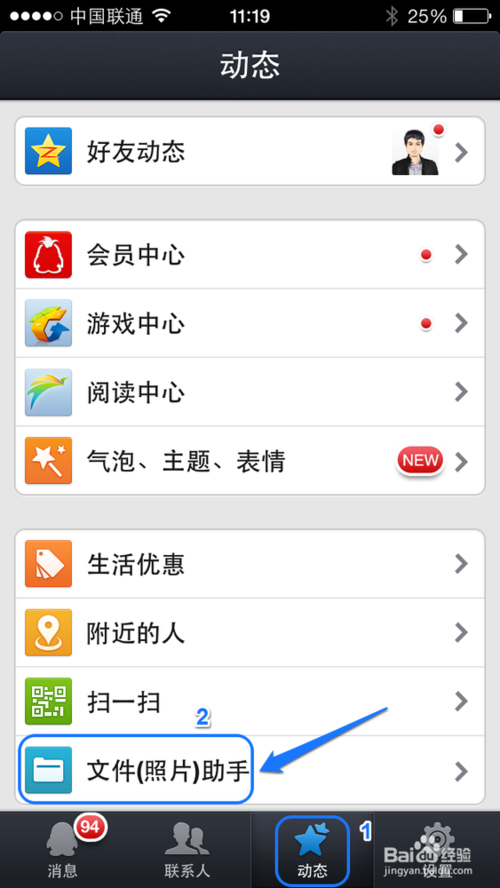
若影片容量較大,用郵件發送可能較慢。最新的手機QQ支援直接把影片傳到電腦。打開手機QQ,點擊底部「動態」欄,再點「文件照片助手」。
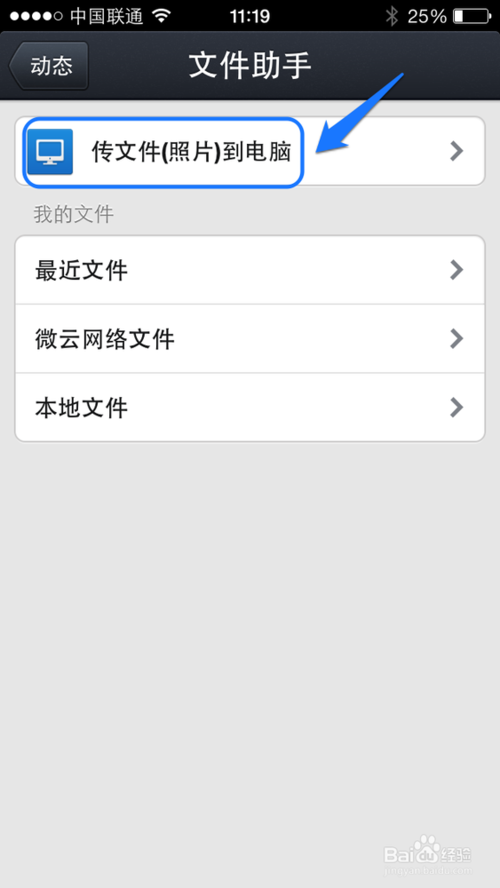
接著選擇「傳文件到電腦」。
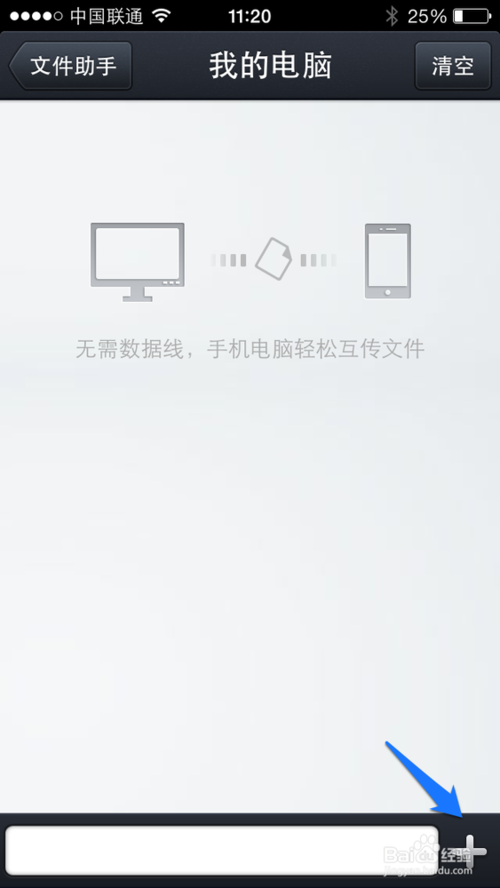
在傳送文件介面點擊右下角「+」圖示。
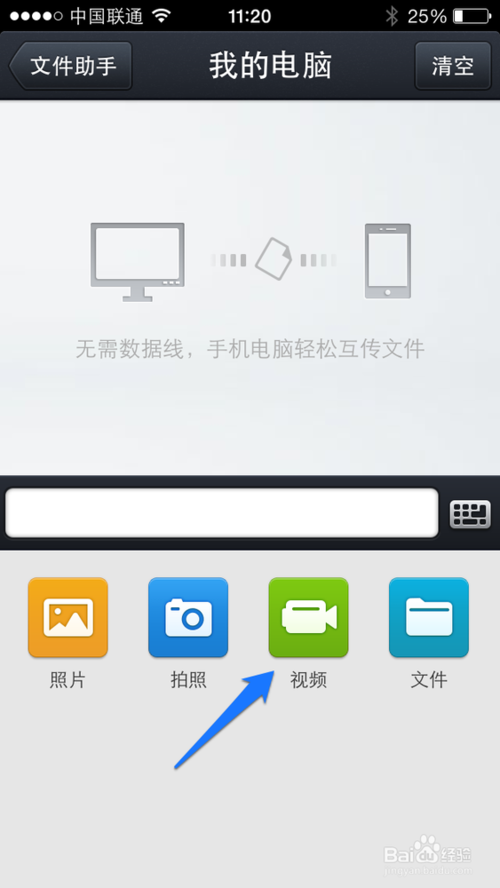
然後點擊「影片」圖示。
接著會打開手機裡所有影片,點擊「影片」。
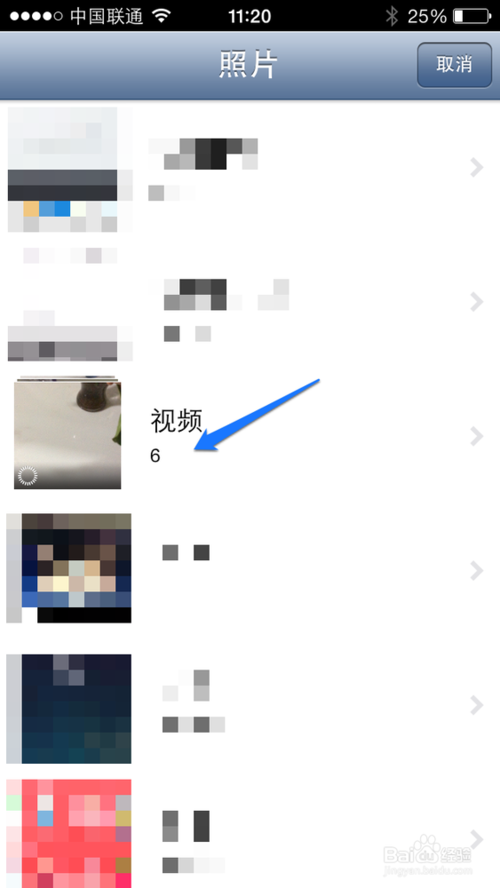
在慢動作影片中點擊想上傳的那支。
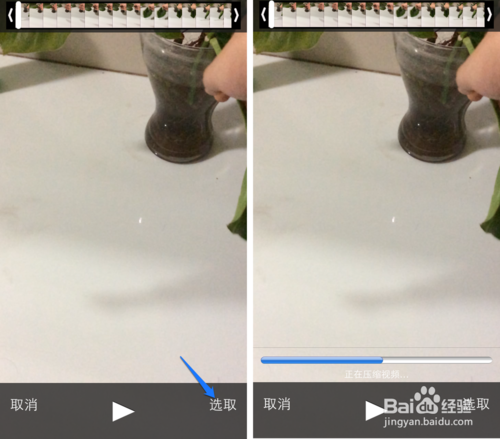
在預覽介面點擊右下角「選取」,系統會自動壓縮影片。
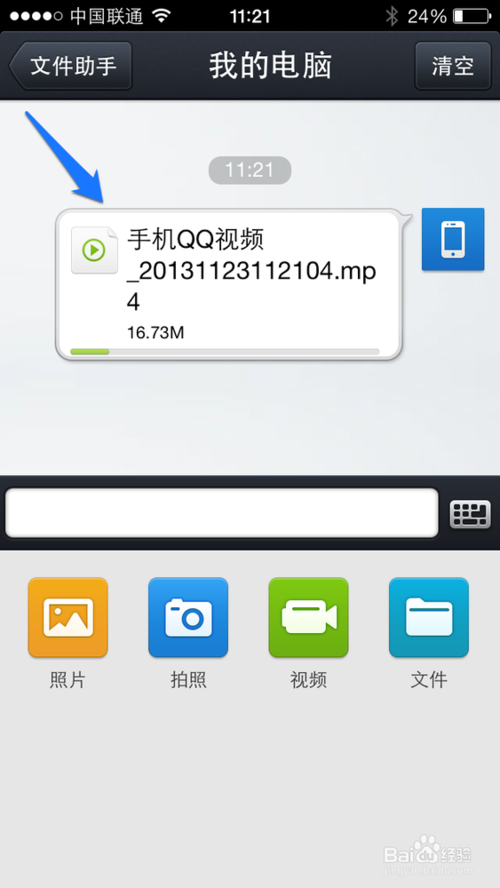
接著等待QQ把影片上傳到電腦QQ。
傳送完成後,在電腦打開QQ就能看到上傳的檔案。若想查看檔案位置,點擊視窗右上角「查看文件夾」。
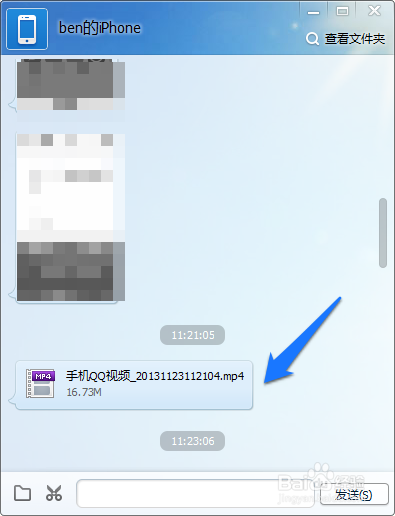
直接雙擊影片檔即可用預設播放器觀看。

補充說明
從以上兩種方法可以看出共同點:導出前系統都會對影片進行壓縮處理,經壓縮後的影片在其他裝置上也能正常顯示慢動作。因此無論用哪種方式,只要經過系統壓縮處理,都能保留慢動作效果觀看。
- 上一篇文章: iPhone5s忘記訪問限制密碼怎麼辦?
- 下一篇文章: HUD Customizer:無所不能的音量HUD修改插件