
iPhone 上網與彩信設定教學:cmwap、cmnet 一次弄懂
剛拿到 iPhone 的新手,常常連收發彩信和上網要從哪裡設定都找不到。以下把網路上流傳的各種做法整理彙整,同時感謝提供方法的各位機友。
一、收發彩信設定
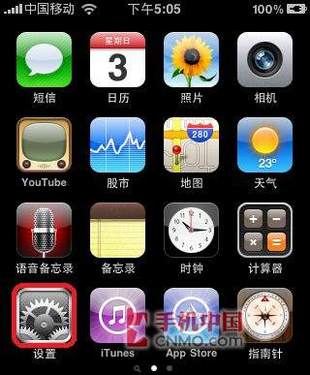
1. 在主畫面進入「設定」。
2. 在設定清單中選擇「通用」。
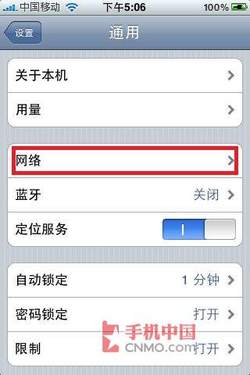
3. 在通用選單中選擇「網路」。
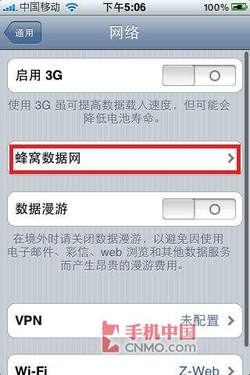
4. 進入「蜂窩數據網路」,部分版本顯示為「EDGE」,名稱不同但意思一樣。
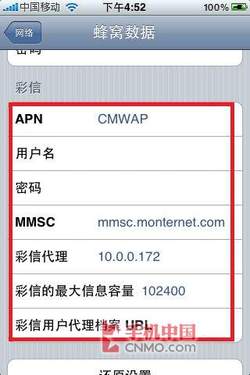
5. 找到彩信相關欄位,把資料完整填好。
這裡有個關鍵細節:網址中的「.」千萬不要打成中文句號。容量欄位指的是最大彩信封包大小,雖然有人說可以留空,但建議還是要填,一方面能避免送出超大型封包,月底收到帳單才不會嚇一跳。新版本固件通常只需要 APN、使用者名稱與密碼三項。
6. 到這一步設定其實已完成,但彩信還是發不出去——因為需要重啟短信程式(MobileSMS)。有兩種做法:
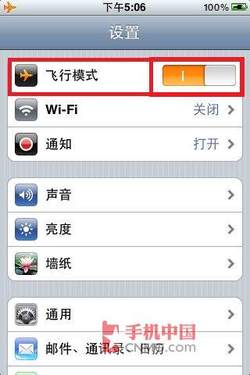
方式一:切換飛行模式。點一下飛行模式開關,等手機、短信、網路都關閉後,再點一次關閉它。這等於讓程式做一次軟重啟,好處是非完美越獄的機器不必整機重開。
方式二:直接按電源鍵關機再開機,看個人偏好。
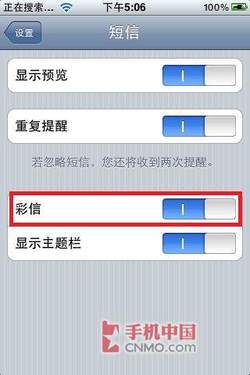
7. 重啟後回到「設定」,捲到最下方會看到「訊息」選項,進去把短信/MMS 開關打開即可。
二、用 cmwap 上網(推薦新手)
這種做法是標準的設定檔方式,不需要修改手機內的檔案,對剛接觸 iPhone 的人來說最安全。
① 先到官網下載「iPhone 配置實用工具」。
② 再下載本文準備好的設定檔。
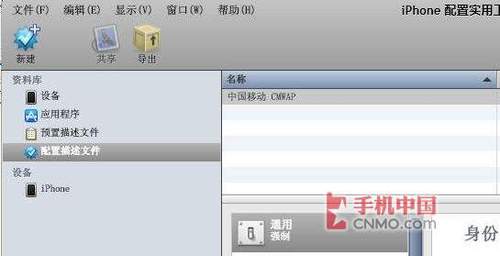
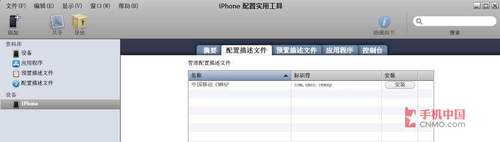
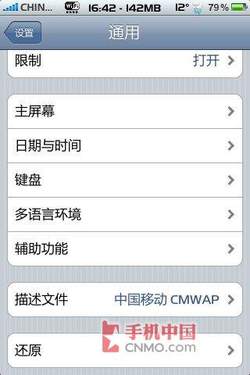
設定方法:安裝官方配置工具後,雙擊設定檔把它匯入工具,接上需要設定的 iPhone,點左側裝置清單中的你的手機,再按右側「配置描述文件」標籤下「中國移動 cmwap 上網配置」右邊的「安裝」按鈕。iPhone 上會跳出新畫面,在手機上點擊「安裝」即可完成。
實測下來,原本修改檔案方式最明顯的問題——Safari 打不開網頁——也一併消失了,Cydia 同樣可以用 cmwap 更新,相當方便。
三、用 cmnet 上網
設定非常簡單:進入「設定 → 通用 → 網路 → EDGE」,在 APN 欄位填入中國移動的接入點 cmnet,使用者名稱與密碼都留空即可。
另外要知道,iPhone 上網時 Wi-Fi 優先於 GPRS。只要有可用的 Wi-Fi 訊號,系統都會優先走無線網路,只有在 Wi-Fi 不可用或未啟用時才會切換到 GPRS。
小結:以上教學適用於所有 iPhone 機型。長久以來不斷有使用者反映,即使 APN、帳號密碼都填對了還是連不上,重設網路數次也無效。遇到這種情況,改用上面的 cmwap 設定檔方式即可,特別是使用神州行等預付卡的機友。
- 上一篇文章: 新手必讀:iPhone 4 越獄與解鎖的七個基礎觀念
- 下一篇文章: 用格式工廠把影片轉成 iPhone 4 能播的高清格式