
告別 iTunes 四大困惑:蘋果新手最常卡住的那些問題
如今蘋果的產品越來越多。地鐵裡、街頭上、聚會與活動現場,到處可見 iPhone、iPad、iPod Touch 的身影。但也出現一個有趣的現象:大批蘋果新手一邊讚嘆它出眾的性能與時尚外觀,一邊不停抱怨 iTunes——這款官方檔案管理器的繁複與難懂。
困擾蘋果新手用戶的四大問題
【問題一】為什麼 iTunes 這麼難用?
在調查使用情況時,最常聽到的抱怨是:「iTunes 管理檔案的方式太奇怪」、「用 iTunes 找不到檔案」、「不懂什麼叫同步」……
或許有人會問:蘋果不是最講究用戶體驗嗎,怎麼 iTunes 偏偏例外?
原因其實很簡單:iTunes 最初是為蘋果自家桌上型系統 Mac 設計的,而中文市場絕大多數使用者都是 Windows 用戶。用慣了 Windows 的人,第一次接觸 iTunes 覺得別扭,實屬正常。
本文就從新手最容易犯迷糊的幾個環節切入,說清楚 Windows 環境下的 iTunes 究竟有什麼用、該怎麼用。
Windows 用戶習慣把電腦分成 C、D、E、F 槽,以資料夾整理檔案,所以剛接觸 iTunes 時往往搞不清它到底是檔案管理員還是媒體播放器。
依蘋果官方說法,iTunes 是「一款數位媒體播放應用程式,供 Mac 與 PC 使用的免費軟體,能管理並播放你的數位音樂與影片,還能將新購買的應用自動下載到你所有的設備與電腦上」。
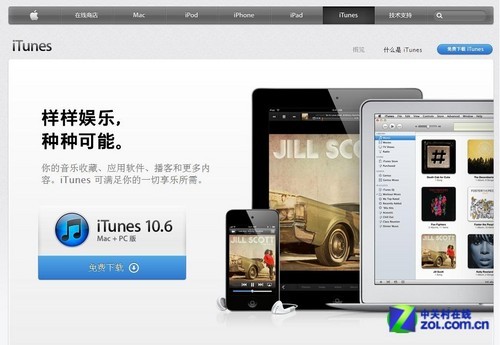
iTunes 的官方下載頁面
對中文用戶而言,它的功能其實可以拆成兩塊:
一、「聽與看」:作為媒體播放器播放音訊與影片。
二、「中轉」:iTunes 是行動裝置與電腦之間的「內容中轉站」。透過它,我們能把電腦裡的音樂、影片、電子書與應用裝進 iPhone、iPad;也能把裝置裡的內容存回電腦。
基於版權與生態考量,蘋果要求使用者必須透過 iTunes 中轉內容,這點讓不少前 Windows 用戶不太適應。但這種方式有個好處:透過「同步」,所有內容都會歸類到 iTunes 的分類欄裡,不容易出現遺失或找不到的窘境。以下先認識左側的分類欄:
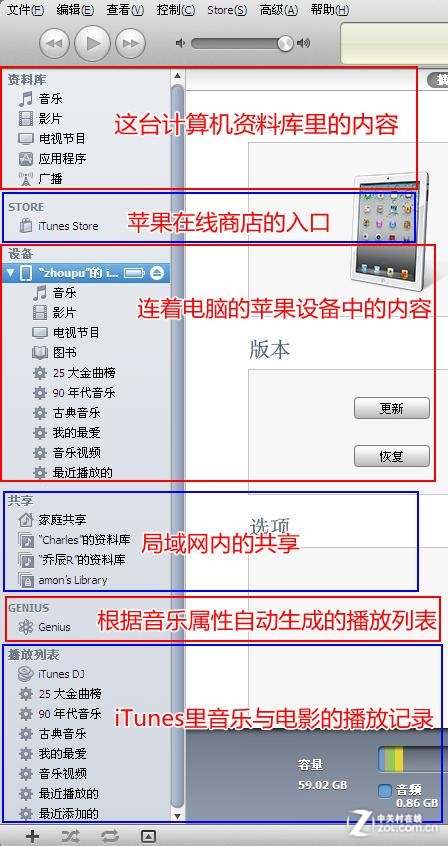
iTunes 左側的內容分類欄
對多數中文用戶來說,「聽與看」用其他播放器就能勝任,所以真正高頻使用的其實是「中轉」功能。接下來詳細說明如何透過 Apple ID 完成同步。
【問題三】「Apple ID」是幹嘛用的?
「那個天殺的『Apple ID』到底幹什麼用的?老是要我輸入密碼!買個手機還得申請帳號嗎?」這段話出自一位從沒用過 App Store 的 iPhone 用戶。調查時我常遇到類似情況:很多人只用 iPhone 打電話、發簡訊,偶爾玩個遊戲還是請商家代裝的,從未在意過 Apple ID 的存在。
事實上,只有擁有 Apple ID,你才取得了從 App Store 下載應用的資格——它是進入 iOS 生態獲取服務的最基本條件。當然,若你只用 iTunes 把電腦裡的影音檔匯入手機,是不需要註冊帳號的。
註冊流程:
方法一:在 iTunes 點最上方的「Store」,選擇「建立帳戶」,依流程完成註冊。
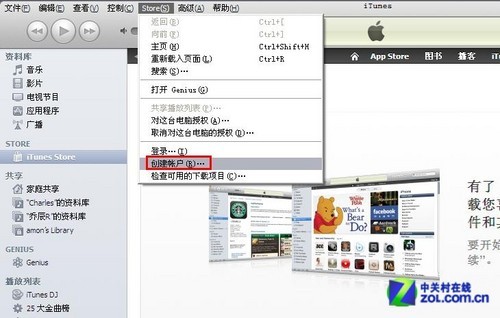
選擇建立帳戶
方法二:到蘋果官網建立 Apple ID。註冊前準備一個電子郵箱,依流程填寫資料即可。
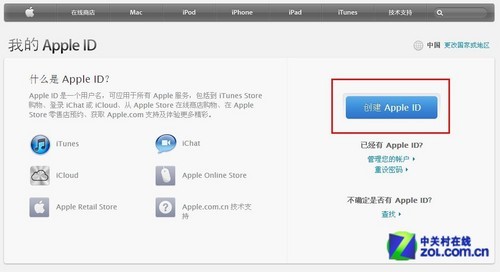
建立 Apple ID
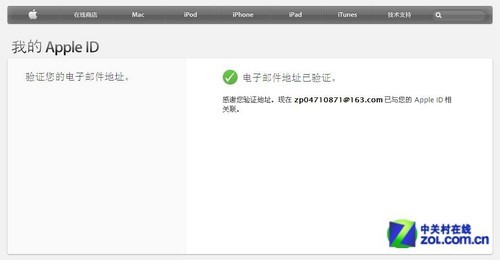
註冊完成後需驗證電子郵件位址
設定密碼時要注意:Apple ID 密碼必須同時包含大寫字母、小寫字母與數字。驗證信頁面載入較慢,需要耐心等候。
最後提醒:蘋果不允許同一台裝置安裝來自兩個不同帳戶的應用。所以當你用自己的帳號下載後,先前由他人代裝的那些 App 會被移除。
【問題四】iTunes 怎麼同步?(一)
「我完全不懂那個可惡的『同步』是什麼意思!」這是很多使用者的心聲。其實同步並不複雜,一句話就能說清:讓行動裝置的內容等於電腦資料庫的內容。先看音樂與影片的兩種做法:手動匯入與同步資料庫。
方法一:手動匯入。需在設備資訊頁下方勾選「手動管理音樂與影片」。
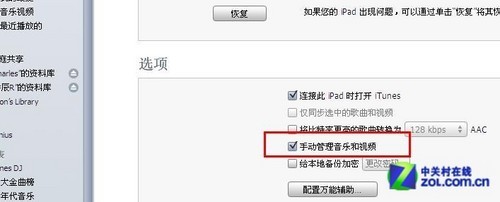
手動管理音樂與影片
勾選並套用設定後,只要從本機資料夾把想匯入的檔案直接拖到左側導覽欄的「裝置」區域,iTunes 就會自動完成匯入。
方法二:同步資料庫。與手動匯入相反,使用這種方式時要取消勾選「手動管理音樂與影片」。此時 iPhone 中既有的音樂與影片,都會被替換成資料庫中的內容。
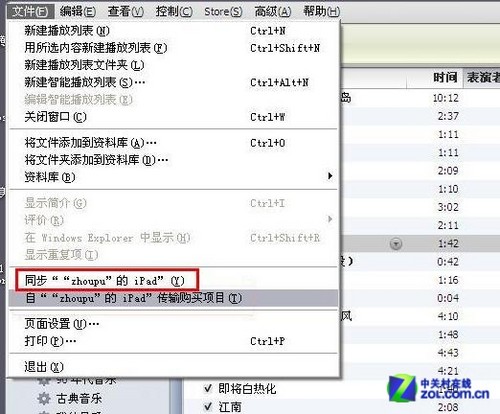
「同步」會讓行動裝置與本機資料庫保持一致
這個提示的意思是:一旦取消手動管理,iPhone 的內容就必須與 iTunes 資料庫一致。資料庫裡有的,會覆蓋裝置;資料庫裡沒有的,裝置上既有的檔案則會被全部刪除。操作前請務必想清楚,避免誤刪。
【問題四】iTunes 怎麼同步?(二)
除了影音,我們還能用 iTunes 同步應用。與音樂影片不同,應用無法用手動拖曳方式匯入,必須透過同步功能。也就是說,你可以先在電腦下載好應用,再以同步方式安裝到裝置中。
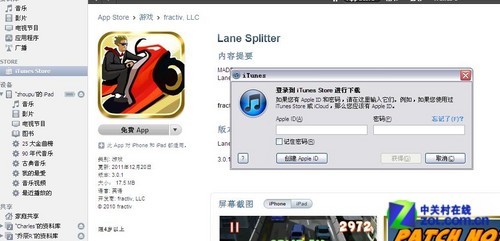
可進入 iTunes 中的「iTunes Store」下載應用
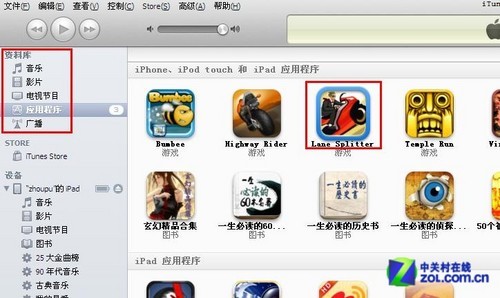
下載後資料庫中便會出現該應用
這裡同樣要特別注意:如果裝置裡已有直接透過 iPhone 上 App Store 下載的程式,請先把它們匯回電腦。做法很簡單——點「檔案」選單,選擇「從『你的裝置名稱』購買項目轉移」即可。
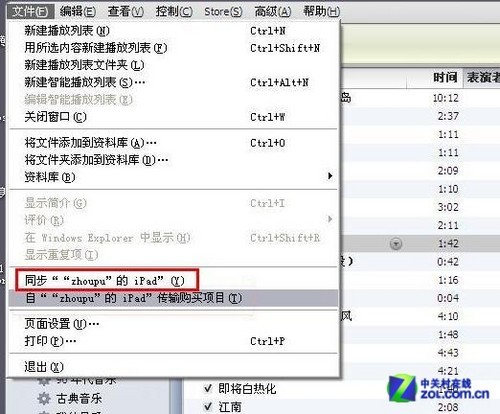
點選紅框部分進行同步
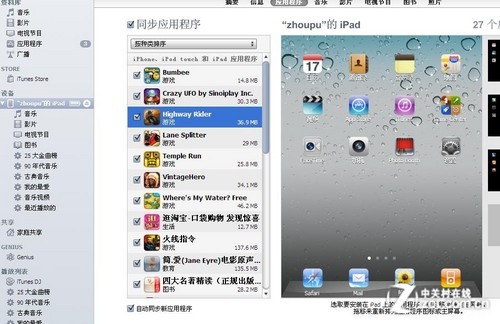
可在裝置區將應用拖入行動裝置
總結:iTunes 的設計理念是「一站式體驗」——設計者希望你把所有媒體與程式資訊都整合在其中,而不只是當它是一個轉檔器。但實際使用習慣因人而異,多數中文用戶並不願照著蘋果規劃的方式操作。不同環境有不同對策,不過學會使用 iTunes,一定能大幅提升蘋果產品的體驗——畢竟誰也不想花幾千塊買一支只能打電話發簡訊的 iPhone,對吧?