
iPhone 4 升級與降級實戰:DFU 刷機與 SHSH 伺服器全流程
1、關於升級
升級相對單純。無論是誤按了「恢復」,還是刻意在 DFU 模式下刷機,只要過程中不要斷電、不要拔線,基本都能安全完成。若要刷入指定版本的固件,必須先進入 DFU 模式(官方的檢查更新一律只給最新版)。
2、進入 DFU 模式
打開 iTunes 並將 iPhone 4 連上電腦,待其辨識出設備後:按住 Home 鍵,同時按下 Power 鍵,等螢幕黑掉後持續按住 Home 鍵(螢幕第二次出現白色蘋果標誌時),放開 Power 鍵,直到 iTunes 提示偵測到一台恢復模式的 iPhone 再放開 Home 鍵,此時即進入 DFU。
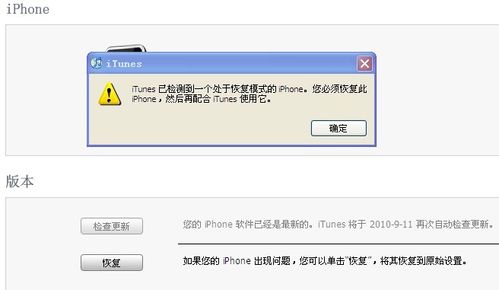
3、選檔刷入
按住鍵盤 Shift 並點擊「恢復」,跳出視窗後選擇已下載的固件,按確定開始恢復官方固件。
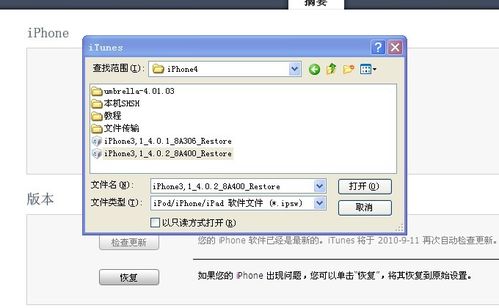
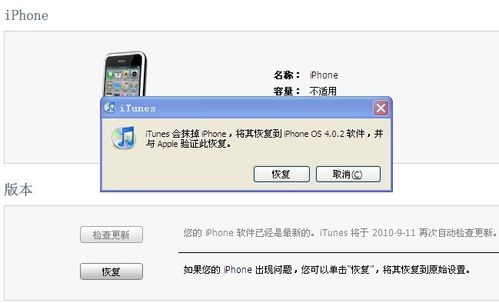
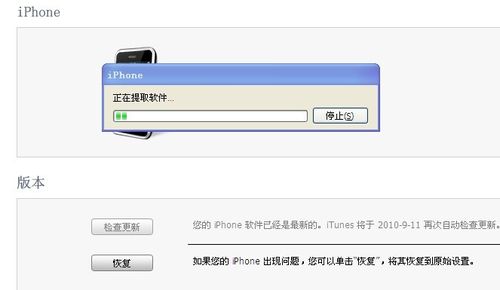
驗證環節未必一帆風順,請確保網路通暢穩定。
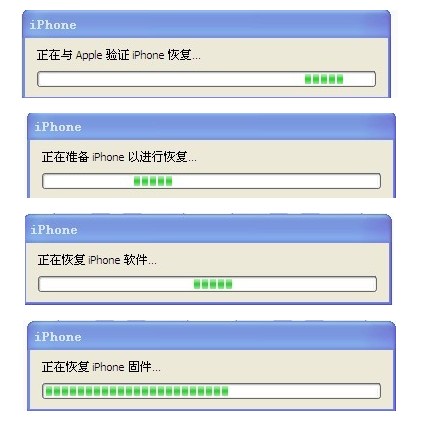
完成後即升級成功。港版插入自己的 SIM 卡即可激活;有鎖版則需要萬能激活卡或對應電信商的 SIM 卡。
5、具備 SHSH 備份時的降級
先前談過 SHSH 檔案的作用,它相當於 WM 系統的 CID 卡或 HSPL——有了這份備份,系統層面上幾乎成了不死身,能在更大範圍內自由升降級。
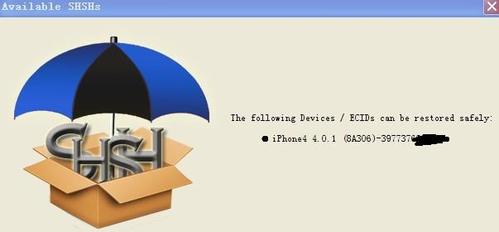
6、確認是否已備份 SHSH
打開 Cydia,看首頁是否出現類似「this device has SHSHs on file for iPhone OS/iOS: 4.0.1, 4.0.2」的字樣。值得一提的是,早期 iPhone 1/2/3 使用的修改 hosts 檔案方式,在 iPhone 4 上並不適用——至少我的實測結果如此。
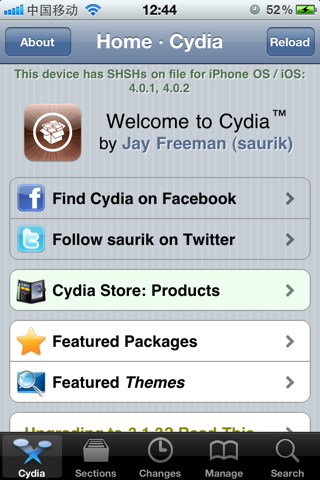
7. 一樣先進入 DFU 模式(重複步驟 2),執行最新版 iTunes 並讀出你的設備。
8. 確認 C:\Windows\System32\drivers\etc\hosts 最後一行是 127.0.0.1 gs.apple.com,且前方沒有「#」。若要修改,用記事本以管理員權限開啟後存檔。

9、自建驗證伺服器
這時先前備份的 SHSH 憑證就派上用場了。在工具的 Advanced Options 中勾選對應設備版本(例:4.0.1),Request from 選擇 cydia,然後點右上角 Start TSS Server 啟動。
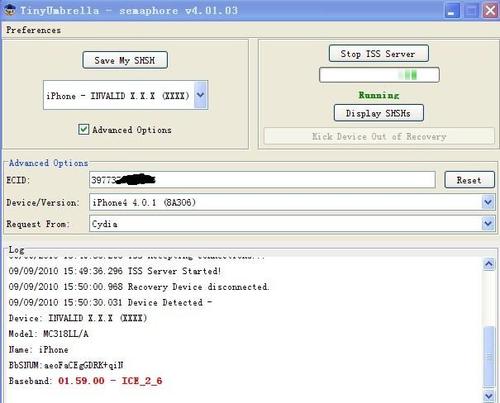
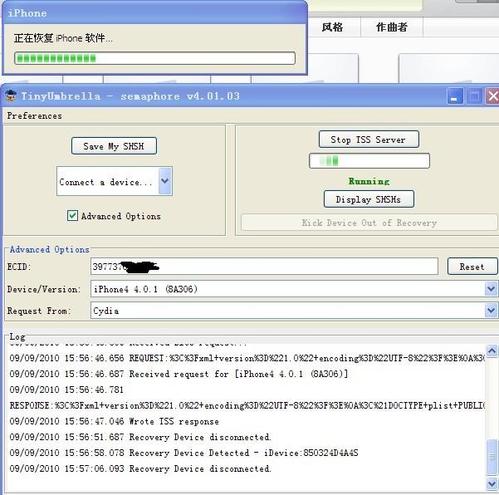
10. 按住 Shift 點「恢復」,選擇已下載的固件開始刷機,接下來就是約十分鐘的等待。
刷機完成後,有鎖機需要激活卡,無鎖機則省事得多。最後提醒:如果手機一切正常,並不建議急著升級——在一個提昇幅度有限的固件上,保守一點總是比較安全。