
SBSettings 設定教學:把常用開關全部放進下拉通知列
編輯:iOS 相關教學
SBSettings 的介面全英文,不少人第一次打開會摸不著頭緒。其實裡頭選項雖多,絕大部分保持預設就好——裝它的真正目的只有一個:把各種系統開關集中到通知列,一滑就能切換。
1. 主開關與通知列整合
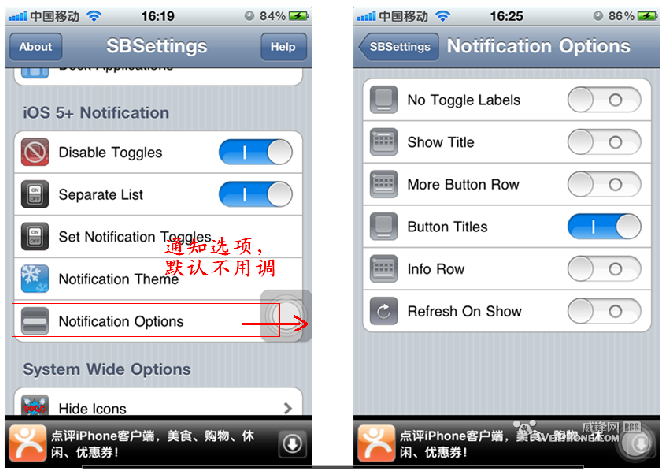
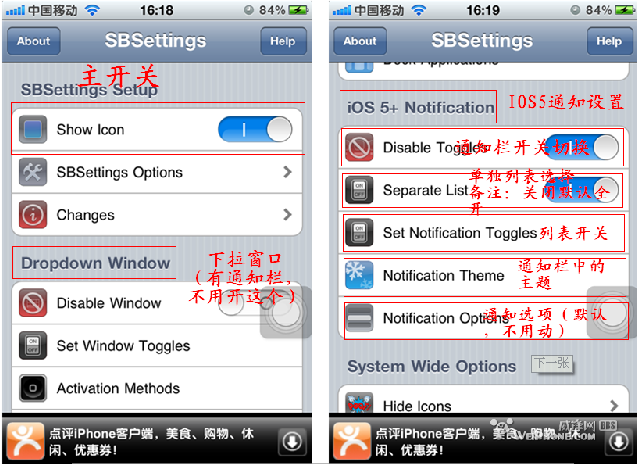
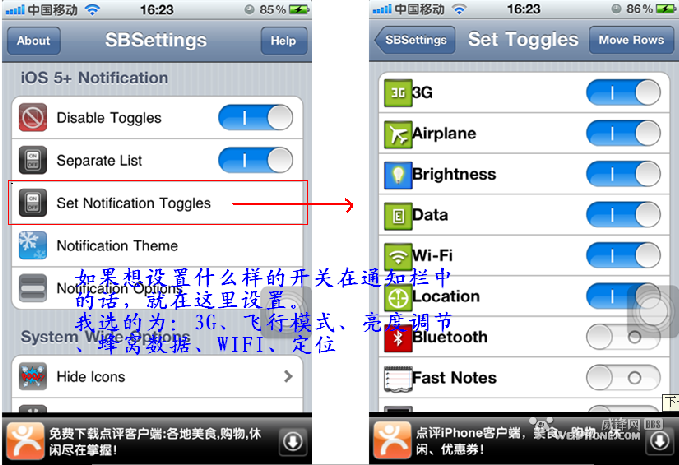
打開程式的第一項是總開關。下方的 Dropdown Window 是 iOS 4 時代的下拉視窗設定,iOS 5 之後可以改用通知列,因此這裡不必開啟。往下找到 iOS 5+ Notification,這才是 iOS 5 下拉通知列中要設定的部分,共五項:
第一項是總開關,關掉後通知列就不會顯示 SBSettings。
第二項是「獨立選擇」,用來指定要顯示哪些開關、隱藏哪些;關閉時預設全部顯示。
第三項點進去做細部設定(見下一段)。
第四項是主題選擇。
第五項保持預設即可。
【對應圖片 1】
2. 自訂要顯示的開關
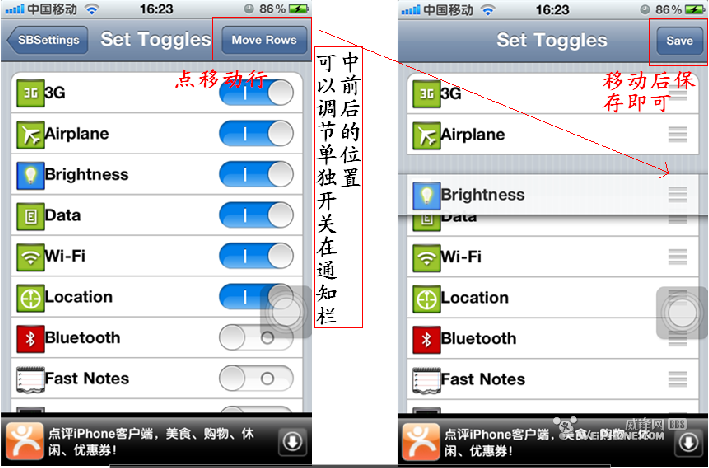
進入第三項後,就能挑選自己真正需要的開關。常見組合是 3G(使用某些電信卡時用得上)、飛行模式、亮度、行動數據、Wi-Fi、定位服務;往下還有藍牙、快速備忘、進程管理等,依個人習慣取用。選好之後,還能調整它們在通知列中的先後順序。
【對應圖片 2】
【對應圖片 3】
3. 主題選擇
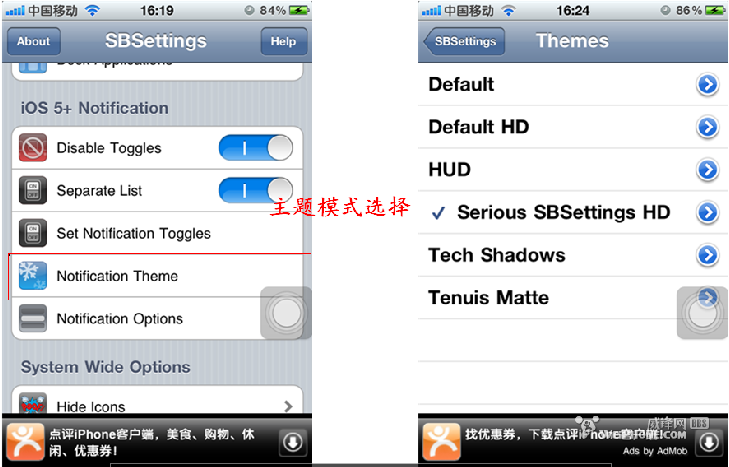
這裡共收錄六款主題,前面打勾的就是目前啟用的那一款,換主題只需點選即可。
【對應圖片 4】
4. 其餘設定
這一頁維持預設就好,不需要更動。
【對應圖片 5】
5. 完成最後啟用步驟
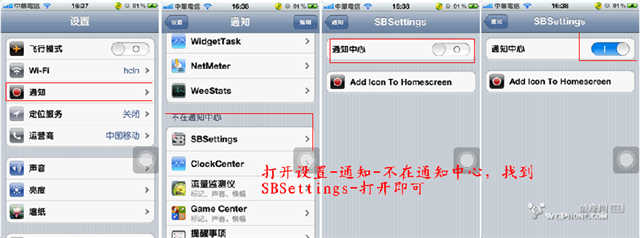
設定告一段落後按 Home 鍵退出,手機會自動注銷(respring)。注銷完成後,依序進入「設定 → 通知 → 不在通知中心」,找到 SBSettings 並開啟它。
【對應圖片 6】
6. 開始享受便利
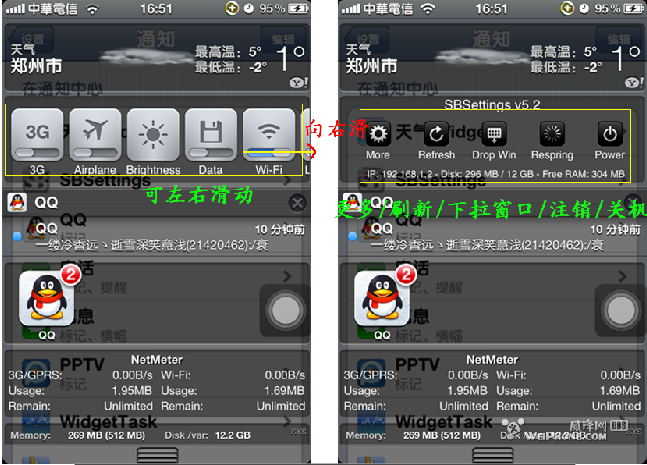
現在從螢幕頂端下拉開啟通知列,就能看到你的開關面板了——3G、行動數據、Wi-Fi 一滑即切,還能左右滑動翻頁,相當順手。
【對應圖片 7】