
iPad 不靠 iTunes 也能裝軟體:iFile 掛載教學
每次裝軟體都得先連 iTunes?其實不必,越獄之後有另一條路可以走。
先準備四樣東西
1. IPA 簽名補丁:這是前提,沒有它無法安裝非 App Store 的程式,請注意選擇 iPad 專用版本。
2. iCab Mobile 瀏覽器:用來開啟網頁並直接從網站下載 IPA 檔。
3. Installous:負責把 IPA 安裝進系統,可從 Cydia 取得。
4. iFile:檔案管理工具,也是整個流程的關鍵——我們要用它把 Installous 的安裝目錄指向 iCab Mobile 的預設下載位置。
核心操作:建立 symbolic link
1. 開啟 iFile,前往 /var/mobile/Applications/,找到 iCab Mobile 的安裝目錄。若看到一堆亂碼般的隨機字串資料夾,點左下角齒輪圖示並開啟「Applications Names」,就能顯示正常名稱。
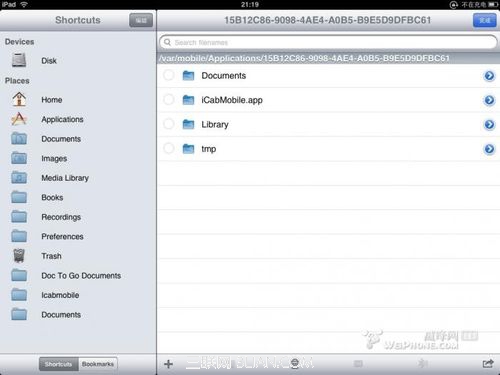
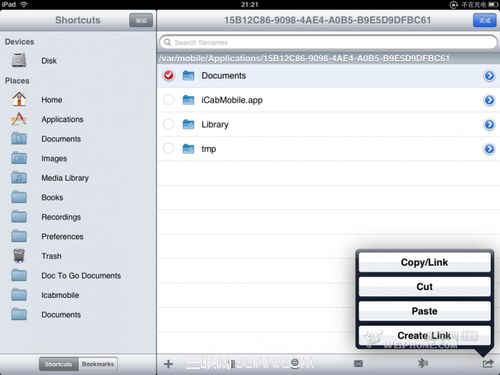
2. 點右上「編輯」,在 Documents 前打勾,點右下操作鈕選擇 Copy/Link,複製 Documents 的路徑。
3. 前往 /var/mobile/Documents/Installous/,若已有 Downloads 資料夾請先刪除,然後點右上「編輯」,再按下方的「+」新增。
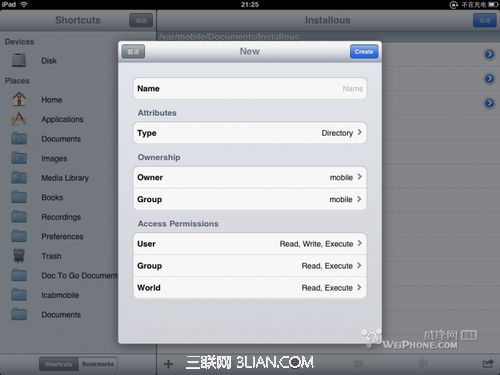
4. Name 欄位輸入 Downloads(注意大小寫);Type 選擇 symbolic link;在 link target 貼上步驟 2 複製的路徑,接著務必刪掉開頭的「file://localhost」——這一步做錯,後面就不會生效。
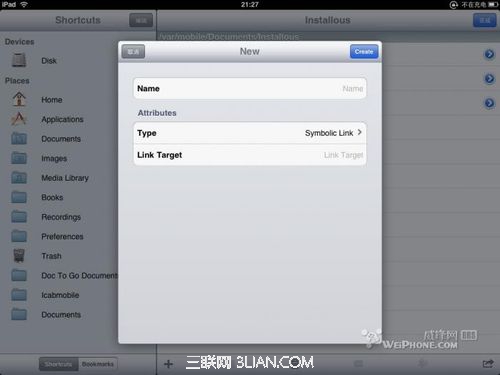
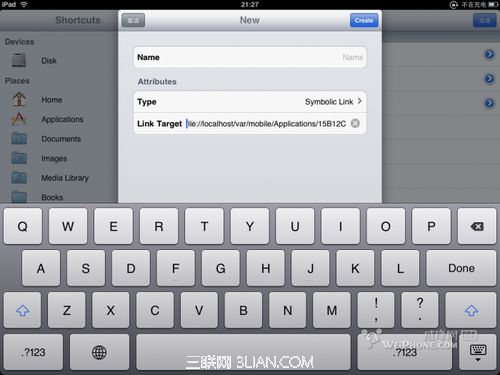
5. 點右上「create」建立完成。
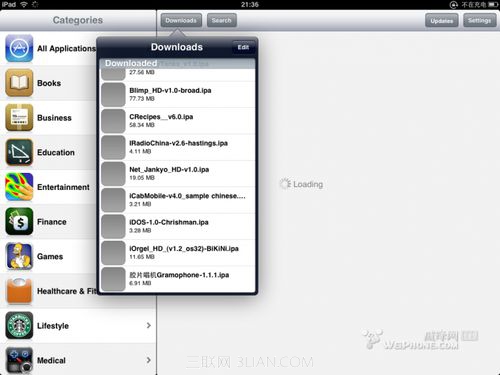
開始下載與安裝
之後在 iCab Mobile 中長按 IPA 下載連結,選擇「下載檔案」,就能在下載管理員看到進度。下載完畢後,直接開啟 Installous 安裝即可,不必再手動搬檔案。
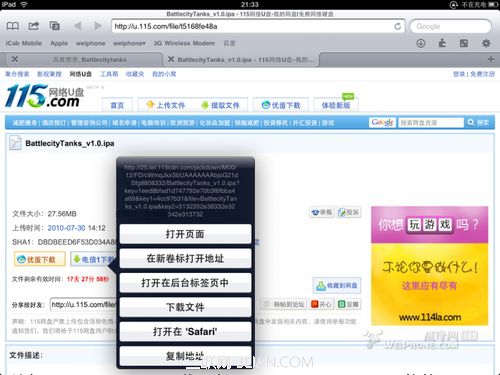
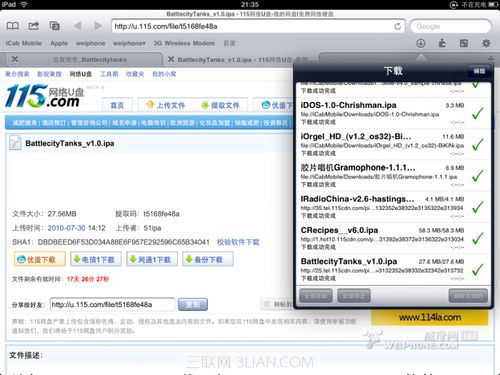
注意事項
如果你打算升級 iCab Mobile,請先在升級前刪除 /var/mobile/Documents/Installous/ 裡的 Downloads,然後重做link設定步驟,否則連結會失效。
- 上一篇文章: iPhone 5s 與 iOS 7 安全設定六大招
- 下一篇文章: iPhone 音樂定時關閉:靠著歌曲安心入睡