
iBooks 完整使用教學:從同步書籍到自製 epub
主畫面:一座數位書櫃
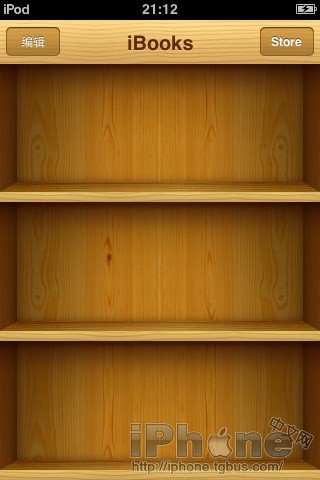
打開 iBooks,映入眼簾的是一座精緻的木質書櫃,質感做得相當到位。書櫃上方有兩個入口:「編輯」用來整理與刪除已同步的書籍,「Store」則可以瀏覽並下載免費或付費書籍。
如何把電腦裡的書同步到 iPhone
最省事的方式當然是直接逛 Store,免費書不少,只是多為古籍,可看性有限。如果你偏好自己的收藏,就得透過 iTunes 同步。
許多人裝好 iBooks 後會發現,iTunes 裡根本找不到「書籍」這個分類。解法很簡單:點左上角「檔案」,選擇「將檔案加入資料庫」,挑選要匯入的 PDF 或 EPUB 檔,書籍就會進入書庫,接著在裝置的書籍頁面按同步即可。
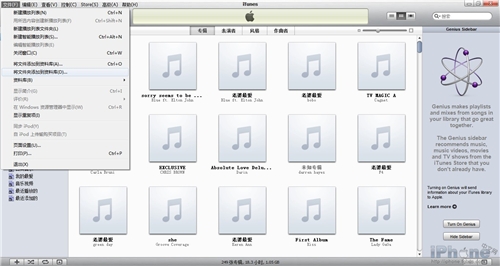
想一次處理多個檔案,也可以改用「同步資料夾」的方式批次匯入。
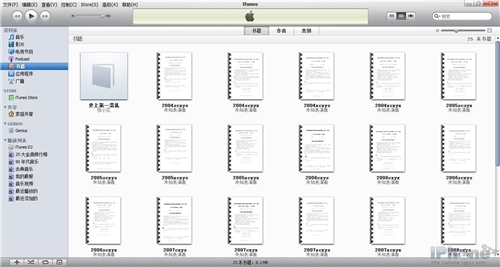
匯入完成後,書本就會出現在資料庫清單裡。
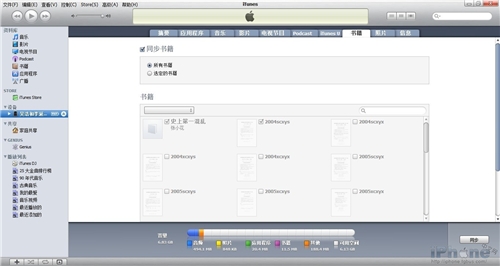
接著只要決定要同步全部書籍,或僅挑選其中幾本。
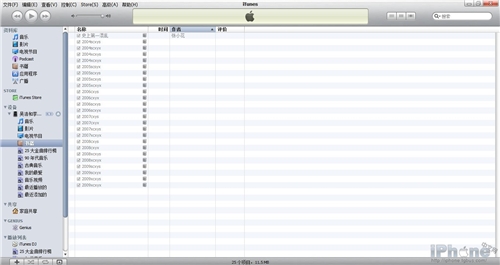
這裡有個容易被誤判的細節:iBooks 啟動需要一點時間,必須等上方選單欄出現「編輯」與「書庫」才算真正載入完成。在此之前書櫃是空的,別急著以為同步失敗。
閱讀介面怎麼用
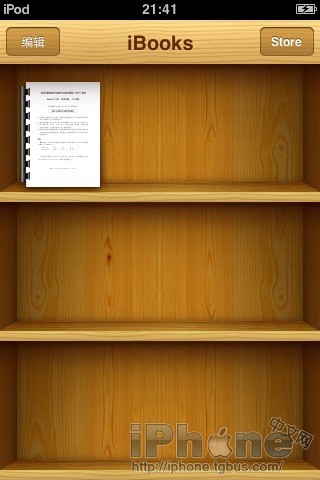
加入 PDF 後的呈現效果如下。
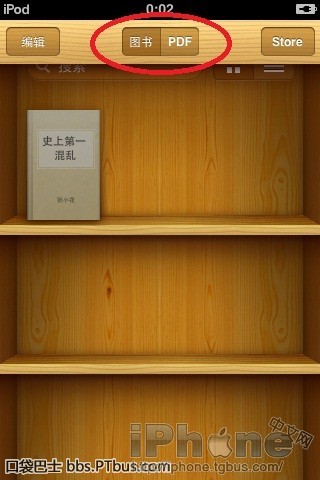
如果是 EPUB 檔,畫面中央可以讓你在不同書籍與 PDF 之間切換。

PDF 的閱讀畫面。

EPUB 的排版則明顯更靈活。

橫向握持時的呈現效果。
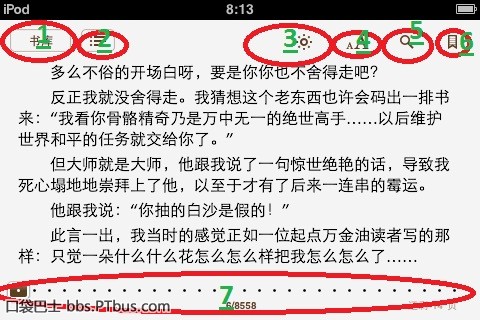
閱讀時的七個工具依序是:返回書庫、章節選擇、亮度調整、關鍵字搜尋、放大、加入書籤,以及進度拖曳。特別提醒,這裡調整的亮度是全域設定,離開 iBooks 後仍會維持。
關於 EPUB 格式
iBooks 只吃 PDF 與 EPUB 兩種格式。老實說,EPUB 的排版能力更強,但普及度不足,就連電腦端都缺乏好用的閱讀器。筆者仍建議優先搜尋現成的 EPUB 書檔,實在找不到再動手轉檔。
幫書籍補上封面
書櫃好不好看,封面占了關鍵。可以先到豆瓣讀書搜尋目標書名,在封面圖上按右鍵「另存圖片」存到本機。
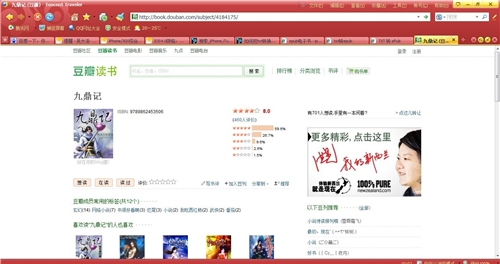
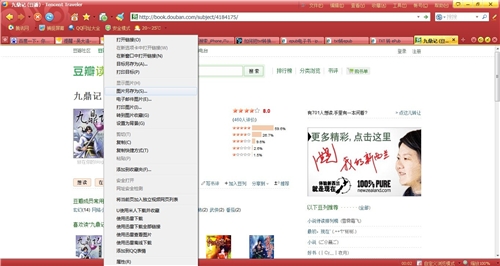
下載好的封面有兩種用法:轉檔時直接嵌入,或事後補到沒有封面的 EPUB 檔上。
在 iTunes 中對該書按右鍵選擇「顯示簡介」。
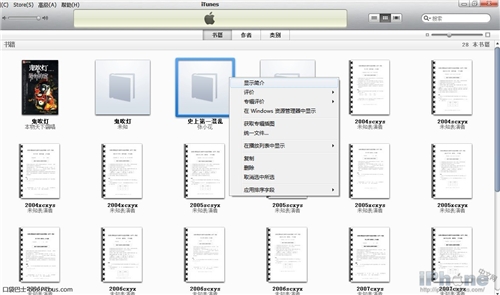
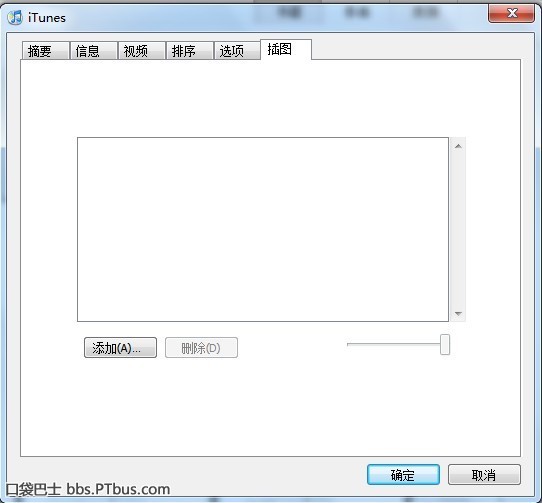
切到「插圖」分頁,選入剛剛存好的圖片,封面就補上了。
用 epubBuilder 把 txt 變成 epub
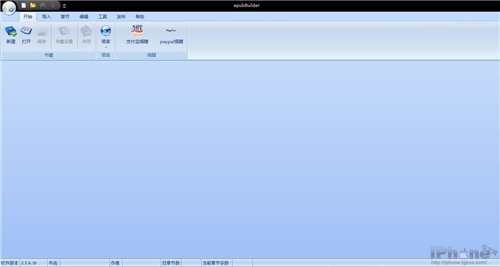
這套由掌上書苑推出的工具介面清爽,操作流程也不複雜。
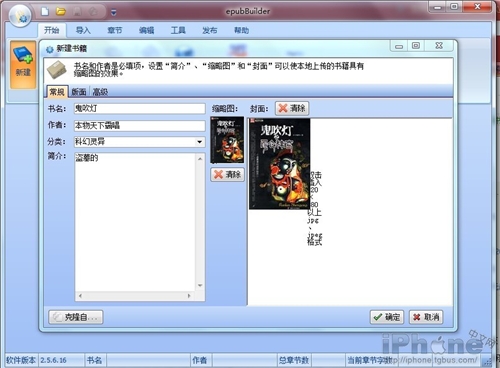
先點「新建」,填入書名、作者、分類與簡介,並指定封面圖。
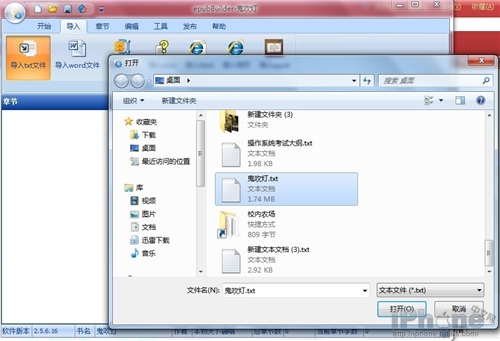
接著按「導入 txt」選取要轉換的純文字檔,這套工具支援的輸入格式相當多。
檔案載入後,記得點右上角「開始拆分」來切分章節。
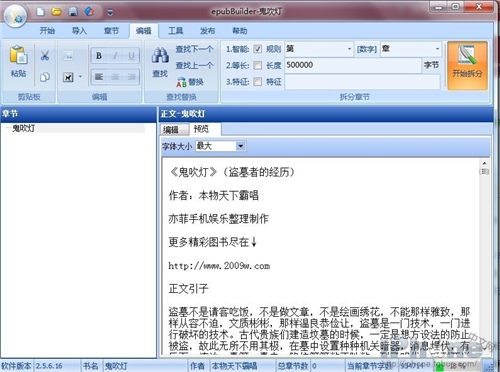
拆分完成後,章節目錄就出來了,閱讀體驗瞬間接近實體書。
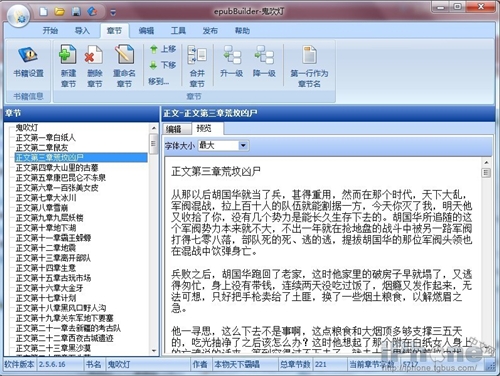
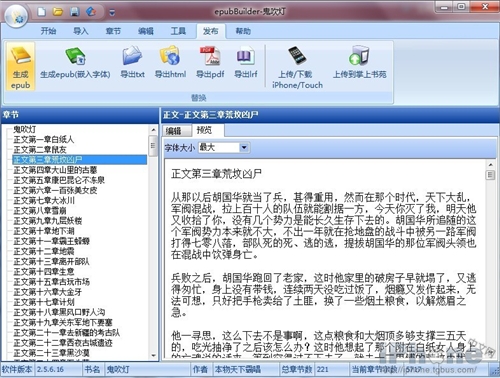
最後點左上角「保存 epub」輸出。
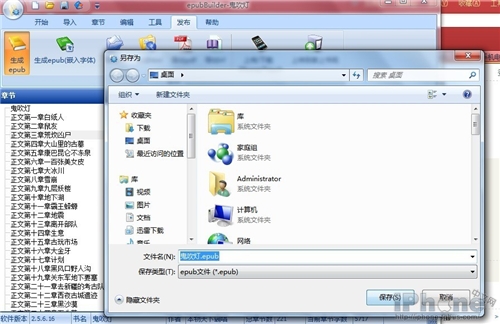
選擇要存放的路徑。
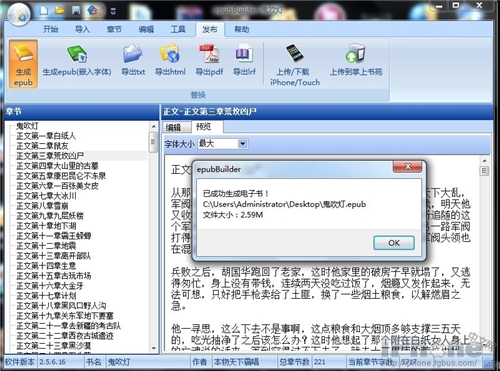
由於這套工具出自掌上書苑,你也可以選擇把成品發布上去,賺取書幣去換別人製作的 EPUB。
總結
大致上,iBooks 的基本用法就是這些。作為一款原生閱讀器,它的排版與書櫃設計已經相當成熟,但格式支援仍顯單薄,這大概是後續版本最該補強的一環。
- 上一篇文章: 把蝙蝠機車塞進口袋:Tumbler 風格 iPhone 保護殼
- 下一篇文章: iPhone 5s 與 iOS 7 安全設定六大招