
iPhone 4 鎖屏美化全攻略:透明天空鐘、蝴蝶結解鎖條一次動手做
先來看看成品效果
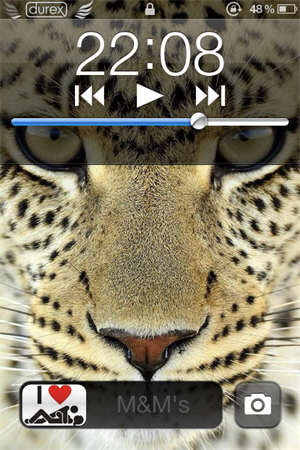

本教學會動到的六個部分:
1. 翅膀造型訊號圖示
2. 電信商 LOGO(示範換成 durex)
3. 時鐘背景全透明
4. 解鎖滑塊背景全透明
5. 解鎖滑塊本體替換
6. 「滑動解鎖」文字修改
正式開始前提醒一句:動手前請務必先備份原檔案,這一步偷不了懶。
一、翅膀訊號圖示
這個自製難度偏高,牽涉到 artwork 檔案的解包與封包,不建議新手嘗試,直接從網路上找現成資源下載更省事。把翅膀訊號資料夾中的【Shared@2x.artwork】複製並覆蓋到:
/System/Library/Frameworks/UIKit.framework
左邊那格是電信商訊號,右邊翅膀則是 Wi-Fi 訊號——如果你沒開 Wi-Fi,它不會顯示。替換完成後,把飛行模式開關一次即可生效。
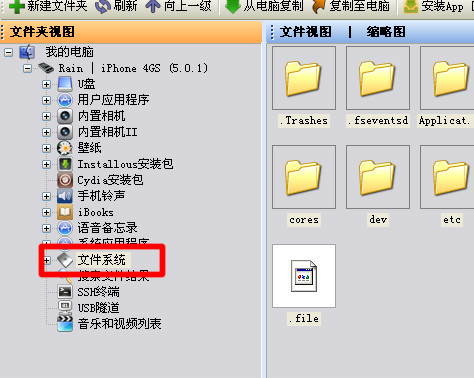
替換工具推薦 iFunbox(電腦端),安裝後連上 iPhone,點左側【文件系統】,依上面的路徑逐層進入資料夾,把檔案直接貼上或拖曳進去就完成了。
二、電信商 LOGO
通用路徑:/private/var/mobile/library/Carrier Bundle.bundle/
【聯通:實測可行】
聯通 LOGO 路徑:/System/Library/Carrier Bundles/iPhone/46001
【移動:實測成功】
移動 LOGO 路徑(聯通用戶請跳過):/System/Library/Carrier Bundles/iPhone/CMCC
【其他電信商原理相同,請自行測試】
以聯通為例,進入 /private/var/mobile/library/Carrier Bundle.bundle/ 或 /System/Library/Carrier Bundles/iPhone/46001 都可以,兩邊會同步生效。進去後會看到三個 LOGO 檔,把你準備好的圖片直接覆蓋即可。但通常你手上只有兩個檔,還剩一個沒換掉——這時只要把其中一個檔案改名成剩下那個檔名,再放回去就好。
例如 durex 圖示只提供了【Default_CARRIER_China-Unicom_1only_@2x.png】與【FSO_CARRIER_China-Unicom_1only_@.png】兩個檔,而 iPhone 資料夾裡還有一個【TS_CARRIER_China-Unicom_1only_@2x.png】。挑一個 durex 圖示改名成 TS 那個檔名,放進去就三個都換完了。
想換成自己的 LOGO?準備一組圖,分別改名為:
【Default_CARRIER_China-Unicom_1only_@2x.png】
【FSO_CARRIER_China-Unicom_1only_@2x.png】
【TS_CARRIER_China-Unicom_1only_@2x.png】
(不含【】符號)並放到 /private/var/mobile/library/Carrier Bundle.bundle/。建議 Default 開頭那張盡量用彩色版,視覺效果最好。替換後注銷、respring 或切換飛行模式即可生效。
特別說明:部分移動的機器進去後會發現檔名裡沒有 @2x,這時需要自己試哪個寫法能生效。
若看到的檔名是【Default_CARRIER_China-Mobile_1only_.png】,先原樣改名覆蓋並注銷;如果沒效果,再進去把名字在「.png」前面加上 @2x,也就是改成【Default_CARRIER_China-Mobile_1only_@2x.png】,另外兩個檔同樣處理後再注銷一次即可。
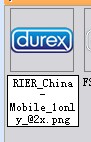
中國移動的三個檔名請看清楚,是 China-Mobile 而不是 China-Unicom:
【Default_CARRIER_China-Mobile_1only_@2x.png】
【FSO_CARRIER_China-Mobile_1only_@2x.png】
【TS_CARRIER_China-Mobile_1only_@2x.png】
進階玩法:三個前綴其實對應三個不同場景——Default 是「設定」介面左上角顯示的圖,FSO 是桌面(SpringBoard)左上角的圖,TS 則是通知中心的下拉列。也就是說,你可以讓三個介面各自顯示不同圖示:桌面顯示 durex、拉下通知中心變成 CCA V、點進設定又換成喬巴,一個都不重複。
如何注銷?裝了 SBSettings 的話打開點 respring;沒裝就改一下系統語言——設定 → 通用 → 多語言環境,把中文改成英文再改回來,同樣會觸發注銷。
三、四:時鐘與滑塊背景全透明
把時鐘透明與滑塊透明資料夾中的這三個檔案:
【BarBottomLock@2x~iphone.png】
【BarLCD@2x~iphone.png】
【WellLock@2x~iphone.png】
替換到:
/System/Library/PrivateFrameworks/TelephonyUI.framework
注銷後生效。壓縮包內含全透明滑塊並附進一步說明。若你希望保留那條黑色凹槽、不要透明,就不要替換【WellLock@2x~iphone.png】。
五、滑塊本體修改
把喜歡的 PNG 滑塊圖改名為【bottombarknobgray@2x~iphone】,替換到:
/System/Library/PrivateFrameworks/TelephonyUI.framework
注銷後生效。
六、「滑動解鎖」文字修改(系統為中文時)
這一步要在 iPhone 上直接操作,先到 Cydia 搜尋並安裝 iFile——這是越獄環境幾乎必裝的檔案管理器,功能等同電腦上的檔案總管,能進到 iOS 深層目錄檢視與修改檔案。
進入路徑:
/System/Library/CoreServices/SpringBoard.app/zh_CN.lproj
點開 SpringBoard.strings,下面兩種方法擇一即可,效果相同。
重點提醒:沒有程式基礎的人請不要用方法一的「文字編輯器」硬改。修改時千萬別把「移動滑塊來解鎖」兩側的引號與冒號刪掉——這兩天很多人回報出錯,就是因為把冒號刪了導致語法不通,而且事前也沒備份。強烈建議用方法二。
(1)文字編輯器:點左上角「編輯」,把目標文字改成你想要的內容,中英文或 emoji 都可以,但別太長,過長會被截成省略號。
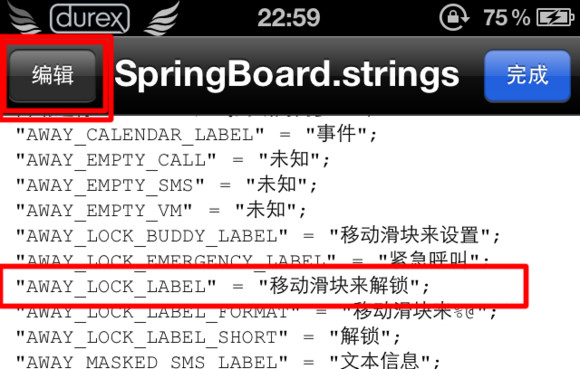
(2)屬性列表編輯器:往上捲動會看到搜尋框,直接輸入「移動滑塊來解鎖」就能跳到對應項目,改完即可,還能避免誤刪語法符號。
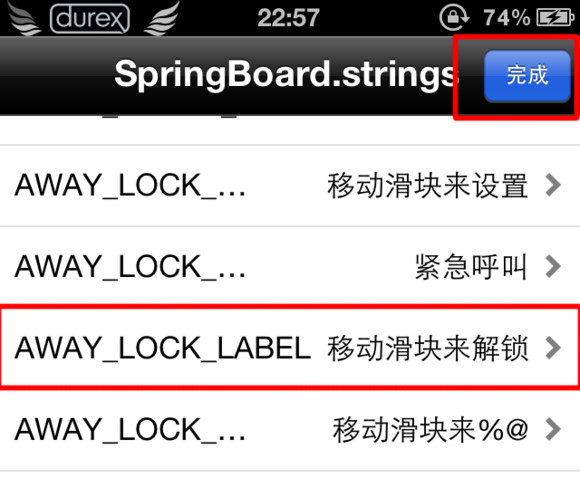
點擊該條目編輯,完成後點左上角 SpringBoard.strings,再按右上角「完成」。
另外還有一處是連續按兩下 Home 鍵出現的解鎖畫面,找到「解鎖」改掉即可。其他你我能看懂的文字也都能照同樣方式修改,例如通知中心那句「沒有新的通知」,搜尋到之後改掉、注銷就好。
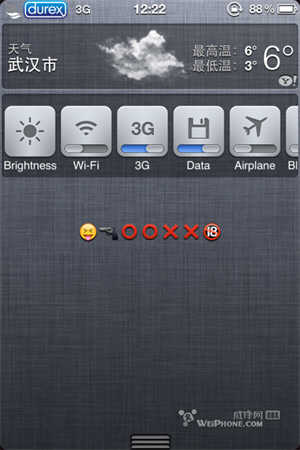
如果你的系統語言是英文,路徑改到 /System/Library/CoreServices/SpringBoard.app/english.lproj,一樣找到 SpringBoard.strings,把 slide to unlock 改掉即可;按兩下 Home 鍵那個 iPod 控制與相機鍵的解鎖畫面,找到 unlock 改同樣處理。改完注銷生效。