
iOS 上把字放大:五種方法各自的適用範圍
編輯:iOS 相關教學
對部分人來說,iPad、iPhone、iPod touch 的預設字體偏小。想看得輕鬆,就得放大內容——文字也好、圖片也好。以下把 iOS 上可用的五種方式整理在一起,各有適用範圍。
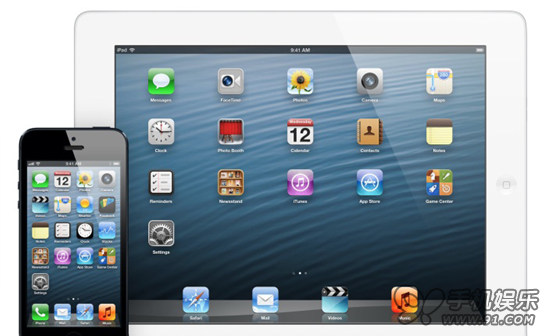
1. 雙指縮放(Pinch to Zoom)

最熟悉也最常用:兩指捏合縮小、張開放大。支援的內建 App 包括郵件、照片、iBooks 中的 PDF、iOS 自帶地圖與 Google 地圖。
2. 智慧縮放(Smart Zoom)
在網頁或照片上雙擊螢幕,內容會自動放大到合適比例,之後拖曳即可四處瀏覽。支援郵件、照片、Safari、iOS 自帶地圖與 Google 地圖。操作邏輯和下面的第 5 招有點像。
3. 放大鏡
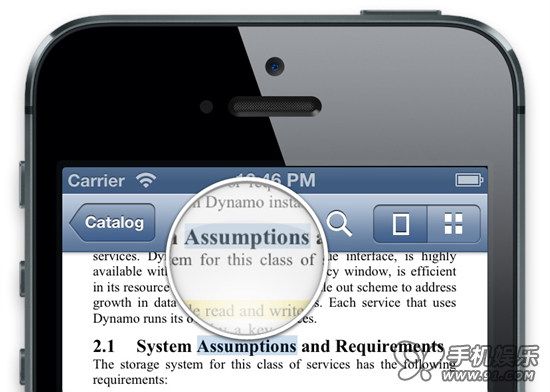
在文字上按住不放,會浮出一個放大鏡顯示局部細節。這招只對文字有效。
4. 大字體(Larger Text)
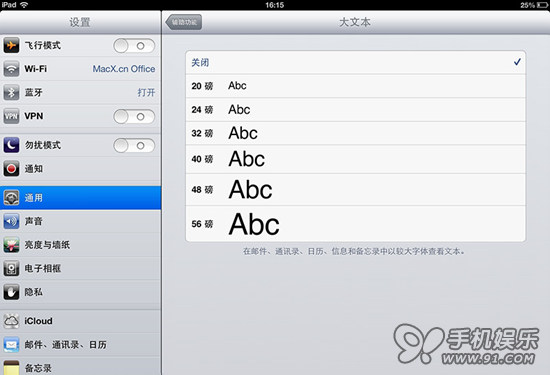
嫌預設字體太小、又不想每看一封郵件都放大一次,就用這個一勞永逸的做法:「設定 → 一般 → 輔助使用 → 大字體」中挑一個較大的級別。生效範圍為郵件、通訊錄、行事曆、訊息與備忘錄。
5. 縮放(Zoom)
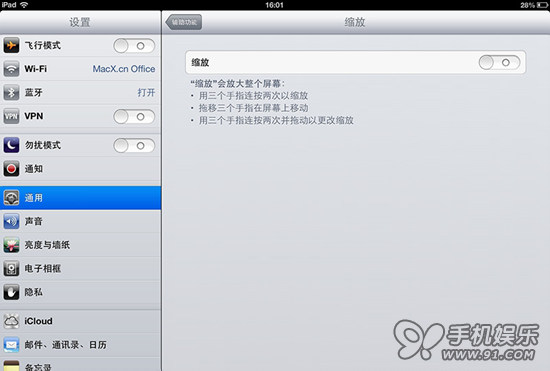
用的人不多,但它能放大螢幕上任何位置的任何內容,不限於文字。三指連續雙擊兩下即可開啟放大,放大後用三指拖曳移動取景位置,再以三指雙擊兩下就能回到正常視窗。預設是關閉的,要到「設定 → 一般 → 輔助使用 → 縮放」打開。
選擇建議:臨時看一眼用雙指或放大鏡;長期閱讀用大字體;眼睛狀況需要隨時放大任意介面,就開啟三指縮放。
- 上一篇文章: iPad 版 Safari 的隱藏招:長按「+」找回剛關掉的標籤
- 下一篇文章: iOS 7 行事曆也能用列表看:點右上角搜尋欄就好