
iPhone 行事曆與時鐘怎麼用才順手?十個設定範例
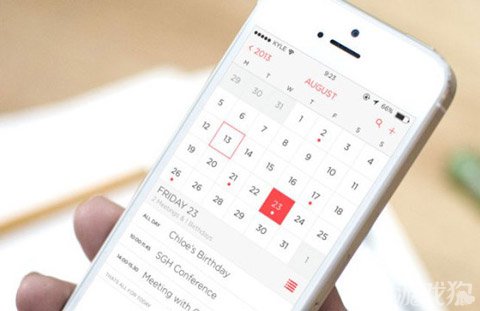
行事曆與時鐘是每天必開的內建 App,設定得當能省下不少心力。以下用十個具體範例說明。
1. 提醒自己在月初重置流量統計。用行動網路上網的人通常都有月租流量。除了裝第三方 App 或打客服查詢,iOS 7 本身就能看:設定 → 行動網路 → 往下拉即可看到當期用量。所謂「當期」是從上次歸零起算,因此只要每月 1 號清零,隨時都能掌握本月消耗。清零路徑為設定 → 行動網路 → 滑到底 → 點「重設統計數字」。
但每月 1 號常會忘,那就讓行事曆代勞:開啟「行事曆」→ 點右上角「+」→「標題」填「重設數據」→「開始」設為下月 1 號 08:00 → 手指按住畫面往上推 → 點「重複」勾選「每月」→「重複結束」選「永不」→「提醒」選「於事件發生時」→ 第二個提醒選「無」→ 點右上角完成。
2. 記住重要的人生日。把父母、配偶、朋友、子女的生日加進行事曆,「重複」勾選「每年」,之後每年都會準時提醒。
3. 信用卡與房貸繳款日。同樣加進行事曆並把「重複」設為「每月」,從此不會忘記繳款而多付利息。
4. 週期性費用。管理費、停車費這類固定週期繳交的項目也適合用行事曆管理,讓帳目井然有序。
5. 有安排的日子怎麼看。行事曆裡有事件的日期,下方會顯示一個灰色小圓點。
6. 編輯或刪除事件。點該日期 → 點事件標題 → 點右上角「編輯」即可修改;把頁面往上拉,最下方有「刪除事件」。
7. 設定一次性鬧鐘。例如隔天 5:30 要到車站接人:開啟「時鐘」→ 點右上角「+」→ 滑動設定時間 →「重複」選「永不」→「標籤」填「火車站接人」→ 點「鈴聲」挑音效 → 點右上角「儲存」。因為不重複,響過關掉後隔天就不會再响,要再用時得回頭開啟開關。
8. 設定重複性鬧鐘。例如每天早上 6:00 起床晨跑:新增鬧鐘並設好時間,「重複」勾選週日至週六七天,「標籤」填「晨練」,選鈴聲後儲存。若只想平日響,改勾週一到週五,週末就能睡晚一點。
9. 當作生活提醒。按時吃藥、工作一段時間起身活動,都可以設成鬧鐘。
10. 管理既有鬧鐘。點左上角「編輯」,即可刪除或修改已存的鬧鐘。