
iPhone「小圓點」其實很有用:AssistiveTouch 功能全解
自從 iOS 5 問世以來,實體 Home 鍵就多了一位「貼身保鑣」。之所以這麼說,是因為歷代 iPhone 的 Home 鍵都相當脆弱,雖然更換成本不算高,但損壞率實在驚人。
到了 iPhone 5s 這一代問題更棘手——Home 鍵整合了指紋辨識,維修成本大幅提高。這也讓虛擬 Home 鍵的地位變得更加關鍵。以下就來談談 iOS 7 時代,小圓點究竟能做到哪些事。
什麼是「小圓點」?
它的正式名稱是 AssistiveTouch,開啟後螢幕上會出現一個灰白色浮動方塊,點一下即可展開更多功能。
早期版本只能固定在幾個預設位置,直到 iOS 6 才開放自由擺放到螢幕任一邊緣。過去不少使用者對它沒好感,主要就是位置太尷尬。這個改動之後,好感度明顯提升——不管是玩遊戲還是看網頁,都能依需求微調位置避免遮擋。
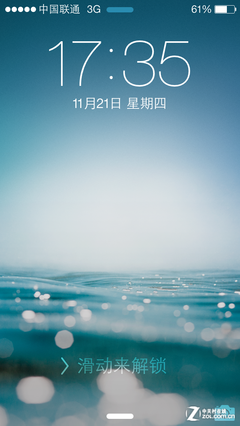
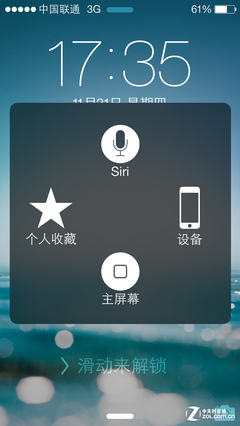
iOS 7 虛擬按鍵的設計
其實很多人只知它能替代 Home 鍵,其他用途並不清楚。不久前有位朋友開通 iPhone 5s 之後,第一件事不是裝 App,而是打開 AssistiveTouch。就我個人而言,因為 iPhone 4 的 Home 鍵壞了,退出 App 全靠小圓點,用久了也就習慣了。
開啟方式
設定 → 一般 → 輔助使用 → AssistiveTouch。
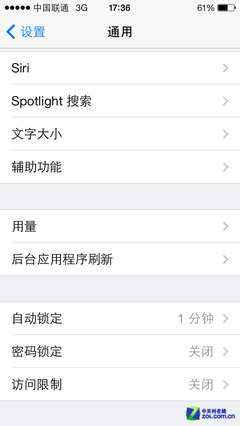
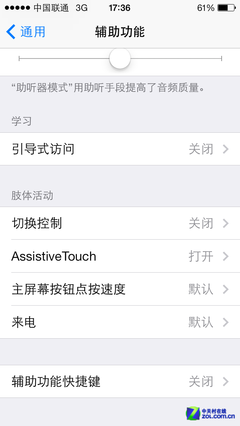
輔助使用的位置
三層操作結構
它主要提供三層功能。
第一層:點一下虛擬按鍵,可調出 Siri、裝置、主畫面、我的最愛四個選項。
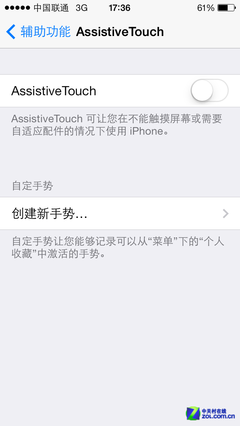
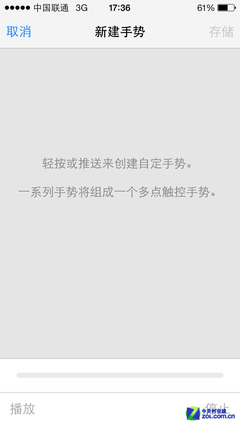
開啟 AssistiveTouch
第二層:點進「裝置」後的選單,包含鎖定螢幕、旋轉、取消靜音、調整音量。這一層其實是在補足 Home 鍵以外實體鍵的功能。
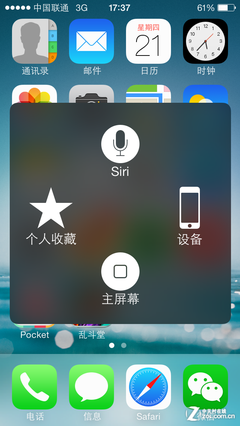
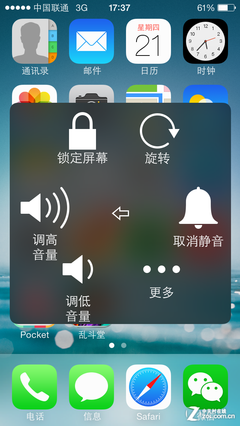
小圓點的一級功能與二級功能
第三層:內容更豐富,包含手勢、螢幕快照、多工時、搖動四項。這些都是高頻手勢動作,等於把繁複操作簡化成一兩下點擊。
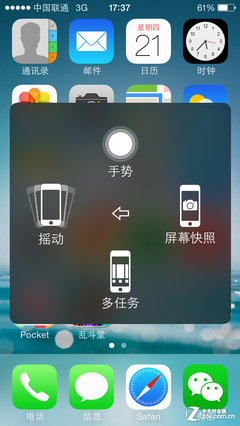
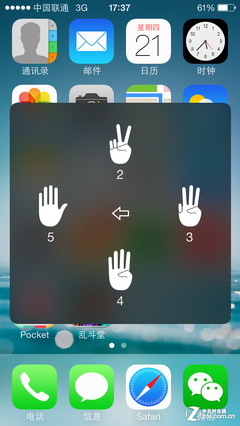
小圓點的二級功能與手勢操作
歸納來看,AssistiveTouch 更像一個輔助操作平台:它不只是 Home 鍵的替身,也是實體按鍵與常用手勢的補集,能力不容小覷。
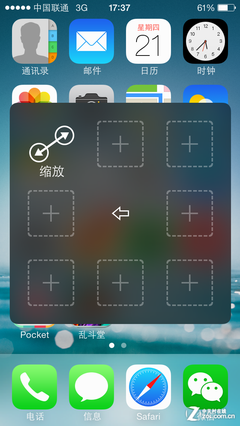
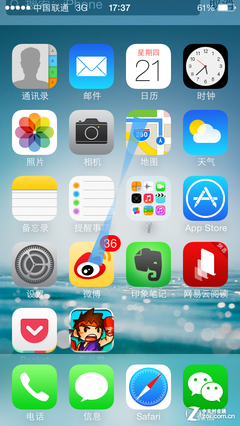
縮放功能的實際演示
兩個值得細說的功能
我的最愛:開啟小圓點時,畫面中還有個叫「自訂手勢」的項目,它能記錄你從「我的最愛」中啟動的手勢。如果你經常需要執行一連串複雜操作,這個功能會非常順手。
手勢:可把單指操作模擬成雙指或多指,某些需要縮放或多指切換的 App 就靠它應付。
由此看來,小圓點用得好確實有事半功倍的效果。不過它的潛力還沒被完全開發——若能做到重啟、關機或進入 DFU 等模式就更完美了。考量到目前控制中心的功能仍偏陽春,小圓點未來大概還會被賦予更多任務。
- 上一篇文章: iPhone 乾淨重刷教學:抹掉資料再 DFU 才是真提速
- 下一篇文章: FaceTime 怎麼啟用?三種方法與完整前置條件