
不越獄也能錄 iPhone 螢幕:用 Mac 的 QuickTime 就夠了
編輯:iOS 相關教學
其實不必越獄,靠 QuickTime Player 就能輕鬆完成。這款隨 Mac OS X 附贈的應用長期被低估,功能比多數人想像的更強,而在 iOS 8 發布之後,它的價值才真正顯現出來。
新版 10.10 的 QuickTime 支援螢幕與攝影機錄影;而升級後的 iOS 8,在數據線連接下可以直接成為 QuickTime 的視訊來源,於是 iPhone 錄屏就成立了。順帶一提,AirServer、Reflector 這類工具不需要線,靠 Wi-Fi 就能錄,但在畫質與同步延遲上略遜一籌。
以下示範如何在 Yosemite 下錄製 iOS 設備畫面。

前提條件
軟體:Mac 需為 OS X Yosemite,iOS 需為 iOS 8。
硬體:需使用 Lightning 介面的 USB 線,30 pin 舊線無效。
操作步驟
第一步,用 Lightning 線把 iOS 設備連到 Mac(本文以 iPhone 為例)。
第二步,在 Mac 上打開 QuickTime Player。

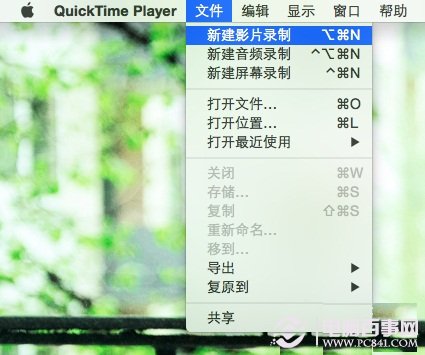
第三步,點頂部選單列「檔案」,選擇「新建影片錄製」。
第四步,在 QuickTime 視窗中選擇錄製來源,這裡選「來自 iPhone」。
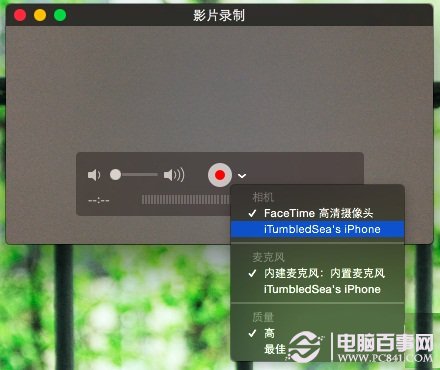
此時視窗內容會立刻切換為 iPhone 的螢幕畫面。
第五步,點中央那顆紅色圓鈕開始錄製。
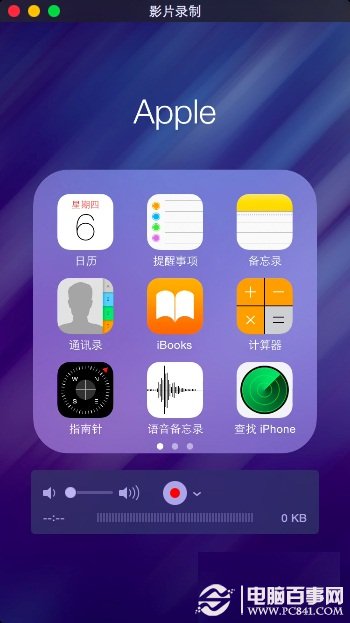
有個細節值得一提:QuickTime 會自動清理 iPhone 的狀態列,把運營商文字與多餘資訊遮掉,時間則固定停在 9:41——那是喬布斯發表初代 iPhone 的時刻。
另外,若你的設備已越獄,還可以裝 Display Recorder 來錄屏,方式更便捷完善,也是越獄後值得一裝的工具。它目前已完美支援 iOS 8 至 iOS 8.1 越獄。
- 上一篇文章: iOS 8.1.1 一共補了 8 個洞,但老問題還在
- 下一篇文章: 傳訊息時順手報位置:iOS 8 共享所在位置設定