
Veency 使用指南:把 iPhone 畫面丟到電腦上遠端操控
編輯:iOS 相關教學

基本資訊
版本號 0.9.3500|來源:Cydia 內建源|價格:免費|分類:實用工具|安裝方式:越獄插件
裝好 Veency 後不少人會一頭霧水——它是遠端監控性質的工具,必須搭配另一台設備才有意義。下面一步步帶你跑通。
1. 先在設定裡開好服務
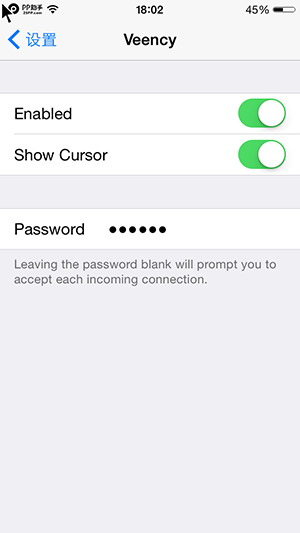
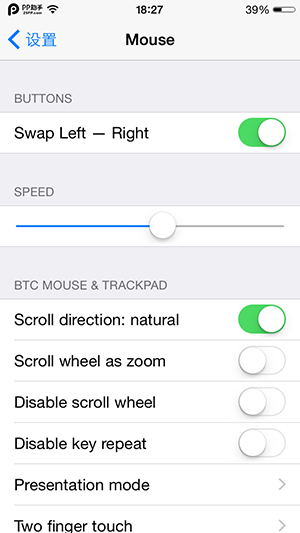
安裝後桌面不會多出任何圖示,請進「設定」,你會看到新增的「Mouse」與「Veency」兩項。進入 Veency 後打開「Enable」,遠端控制即啟動;「Show Cursor」是顯示游標,開啟後左上角會浮出一個黑色箭頭,不喜歡可以關掉;「Password」用來設定連線密碼,若不想每次輸入,留空即可。
2. 電腦端裝一個 VNC 客戶端
網路上隨手可尋,打開後在位址欄填入手機的 IP。
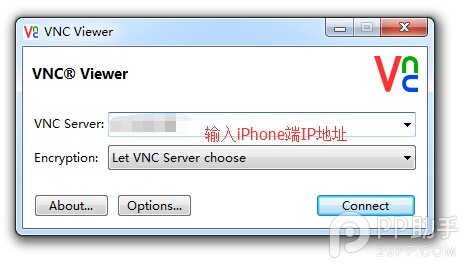
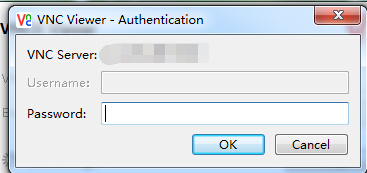
查 IP 的路徑:設定 → Wi-Fi → 點你連的那個網路旁的圓圈符號。填好位址連上後會要求輸入密碼,把剛才在 Veency 設定的那組填進去。
連線成功後,手機上的所有操作都會同步顯示在電腦螢幕上。
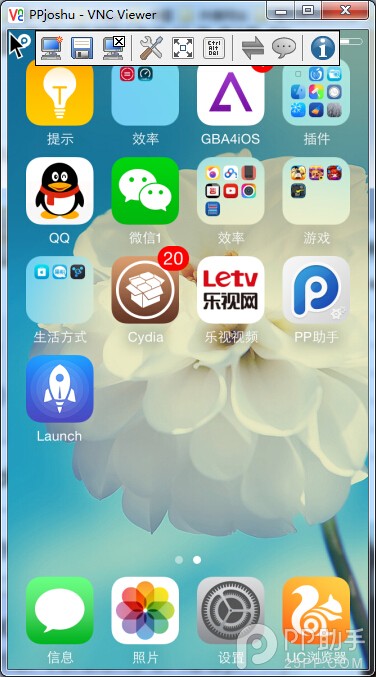
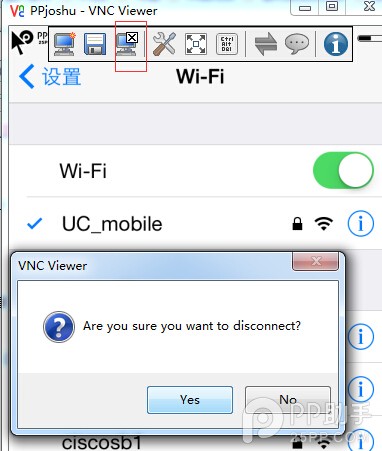
如上圖,點擊即可結束監控連線。
實際評價
Veency 概念上很強,但落到實用層面就差了一截。若你打算把閒置的 iPhone 當監視器,體驗會相當糟——整體延遲明顯,一旦開啟相機或播放影片,電腦端幾乎是一片黑;回到主畫面時反應才稍微快些。以現階段而言,它的實用性有限,拿來「裝X」倒是綽綽有餘。