
iOS 8.1.2 正式版升級全攻略:iTunes 刷機步驟圖文拆解
蘋果在 12 月 10 日悄然推送了 iOS 8.1.2 正式版,版本號 12B440,更新包約 27.8MB。與以往不同,這一次官方在放出公眾版之前並沒有提前給開發者測試版,算是打了個措手不及。
依據更新說明,這次更新覆蓋所有可升級到 iOS 8 的機型,核心內容是修復「從 iTunes Store 購買的鈴聲可能被刪除」這一老毛病。若你曾經中招,可以用 iOS 裝置開啟 iTunes.com/restore-tones 把鈴聲贖回來。
一、為什麼建議用 iTunes 而非 OTA
想保留日後越獄空間的用戶,更適合走 iTunes 刷機路線。支援機型包含 iPhone 6/6 Plus/5s/5c/5/4S、iPad 2/3/4/Air/mini/mini 2,以及 iPod touch 5。
二、動手前的三件事
先安裝最新版 iTunes;接著下載與自己機型完全對應的 8.1.2 正式版 ipsw 固件;最後務必做一次完整備份。新版 iTunes 需按 Shift+S 叫出側邊欄,接著在設備名稱上按右鍵選擇「備份」。
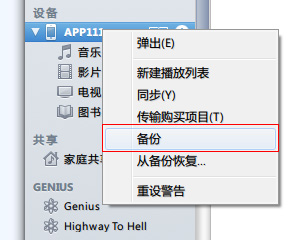
在設備列表上按右鍵即可找到備份入口
三、正式開始刷機(以 iPod 為例,iPhone、iPad 通用)
1. 開啟 iTunes,用數據線把設備連上電腦。
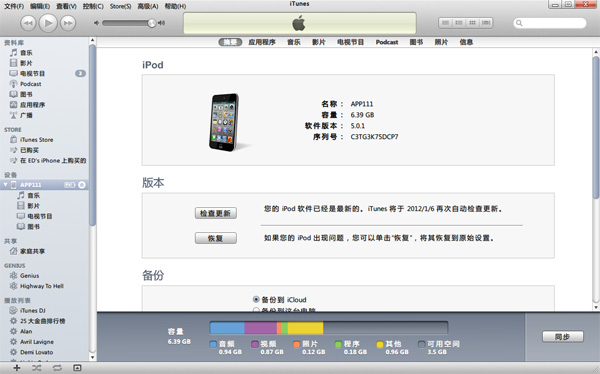
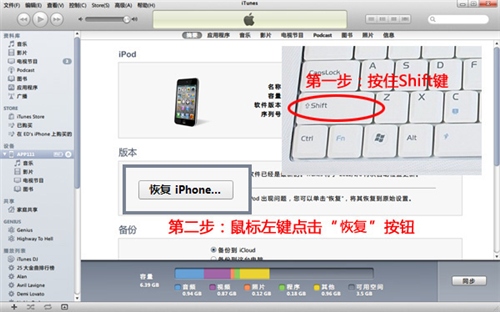
2. 按住鍵盤 Shift(Mac 用戶按 Option),同時用滑鼠左鍵點擊「恢復」;若走的是「更新」路線則直接點更新。
3. 在跳出來的視窗裡,選中先前下載好的 ipsw 固件。
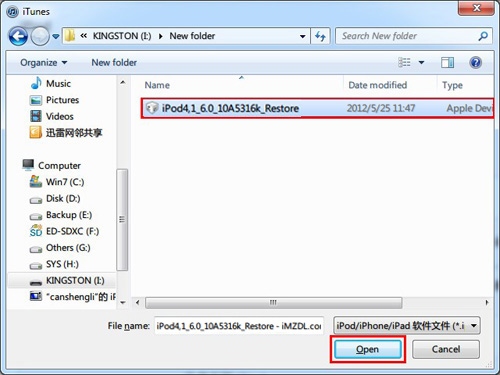
圖片僅供參考,實際檔名請依機型與系統版本選擇
4. 確認「恢復」,iTunes 便開始寫入固件。
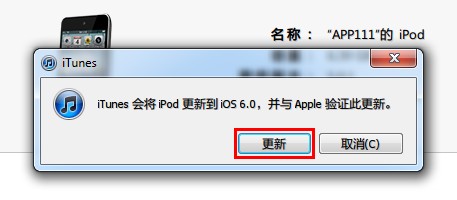
示意圖,實際進度條會顯示 8.1.2
5. 大約三分鐘,設備就完成了系統替換。最後一步是把備份灌回去:在設備名稱上按右鍵,選「從備份中恢復」。若前面選的是「更新」,則不必再還原,啟用後即可看到資料。
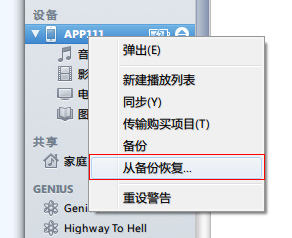
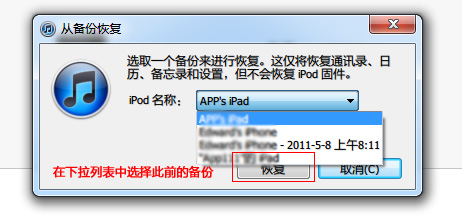
記得挑選對應的備份時間點
6. 等備份還原跑完,資料與系統就都到位了——全程不丟一個檔案。
刷完後悔了?想回 8.1.1 的朋友可以參考降級教學。