
iOS藍牙強化插件推薦:Celeste 2深度評測
作為人氣插件Celeste的完全升級版,Celeste 2完美相容iOS 6系統,功能強大,值得一試。它不僅支援大部分應用,還能調用iOS原生的藍牙協議堆疊,讓用戶可以透過藍牙聽音樂,或與其他裝置共享網路。在眾多藍牙傳輸方案中,能有如此整合程度的,恐怕非Celeste 2莫屬。
Celeste 2功能介紹
身為一款藍牙強化插件,最基本的工作自然是讓你的iPhone、iPad能以藍牙收發檔案。在傳送檔案方面,Celeste 2做了相當完善的系統整合,你可以:
照片:選一張照片,點擊分享按鈕,即可看到「Send with Celeste」發送選項。備忘錄:同樣選一則備忘錄,點擊底部分享,透過新增的「Send with Celeste」進行藍牙共享。iPod:長按想分享的音樂,在彈出選單中選擇「Send」。iBooks:長按目標書籍,在彈窗中選擇「Send」分享。鈴聲:進入「設定-聲音-鈴聲」,長按任一鈴聲並選擇「Send」。聯絡人:點擊目標聯絡人,找到「分享聯絡人」,再選擇「Celeste Bluetooth」。Safari:分享當前網頁,操作與照片相同,點擊分享後選擇「Send with Celeste」。Dropbox:選任一檔案,點擊分享並選擇「Celeste Bluetooth」。DisplayRecorder:選一段錄影檔案,點擊「Send via Bluetooth」即可。
Celeste 2安裝與設定
在Cydia中搜尋「Celeste 2」安裝後,iPhone主螢幕會出現其圖示,所有收發操作都透過這個介面進行。
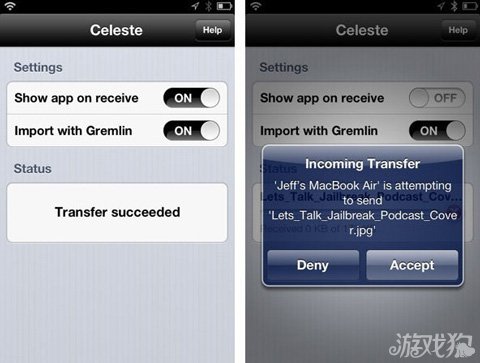
打開「Celeste 2」介面後,你會看到兩個選項:
Show app on receive:使用藍牙接收檔案時是否自動開啟Celeste介面。Import with Gremlin:開啟後,接收的音樂會自動匯入音樂App,圖片則匯入照片App;若關閉,所有檔案會被存到/var/mobile/Received/資料夾,需另用iFile等檔案管理工具存取。
- 上一篇文章: iPhone 6最新傳聞彙整 4.9吋大螢幕來襲?
- 下一篇文章: iPhone如何安裝第二個微信?共存版教學