
iOS 8.4 正式版升級圖文教程:iTunes 與 DFU 兩種做法
蘋果剛剛推送了 iOS 8.4 正式版,帶來全新音樂服務 Apple Music 並重新設計了音樂應用,同時也包含 iBooks 的改進與問題修復。想升級的話,可以參考以下流程。
升級前注意事項
1. 已越獄的裝置無法用 OTA 升級,建議走 iTunes 路線。
2. iOS 8 的啟用政策收緊,來源不明的裝置切勿輕易升級。
3. 為避免資料遺失,升級前強烈建議用 iTunes 與 iCloud 或 PP 助手做雙重備份。
方法一:透過 iTunes 升級
(流程與 iOS 8.2/8.3 正式版升級一致)
注意事項:
1. 已越獄裝置用 iTunes 升級或還原時可能出現未知錯誤,別緊張。若失敗並自動進入恢復模式,重新連上 iTunes 再還原一次固件即可。
2. 未越獄的裝置可以直接用 OTA 升級。
操作步驟:
1. 打開 PP 助手電腦版,依機型下載對應的 iOS 8.4 固件。
2. 把 iPhone/iPad/iPod touch 連上電腦並開啟 iTunes。
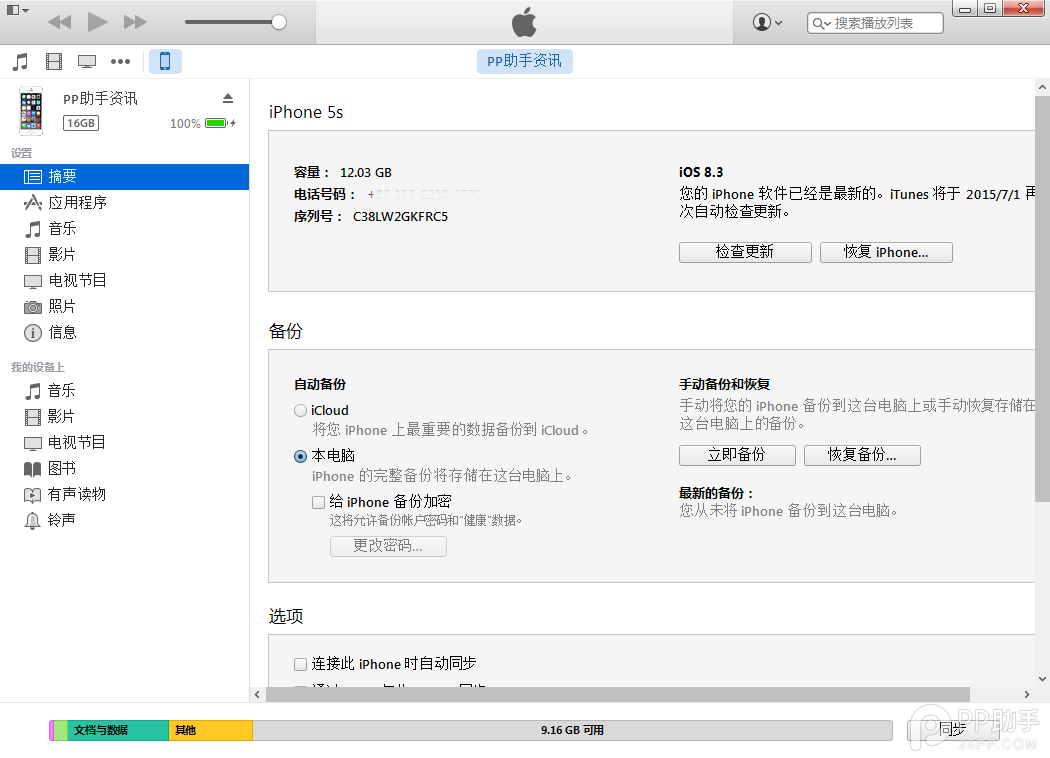
3. 按住鍵盤 Shift 鍵(Mac 為 Option 鍵)並點擊 iTunes 的「更新」或「恢復」。
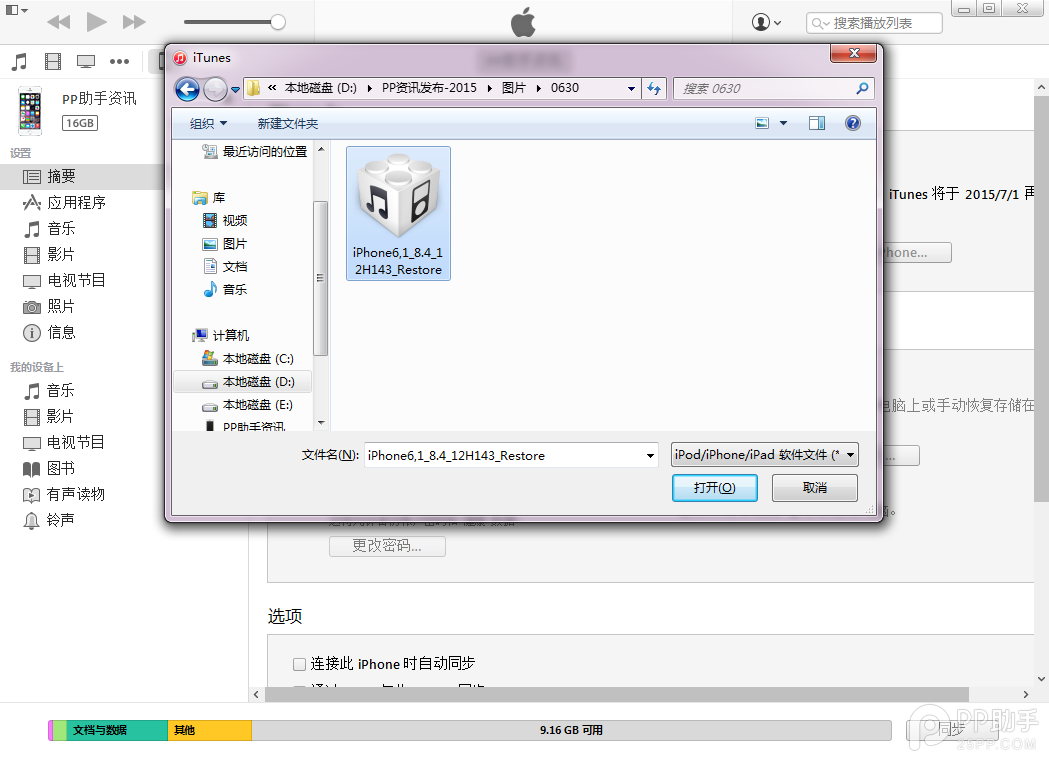
4. 在跳出的視窗中選取已下載的固件,點擊「更新」並等待 iTunes 執行。
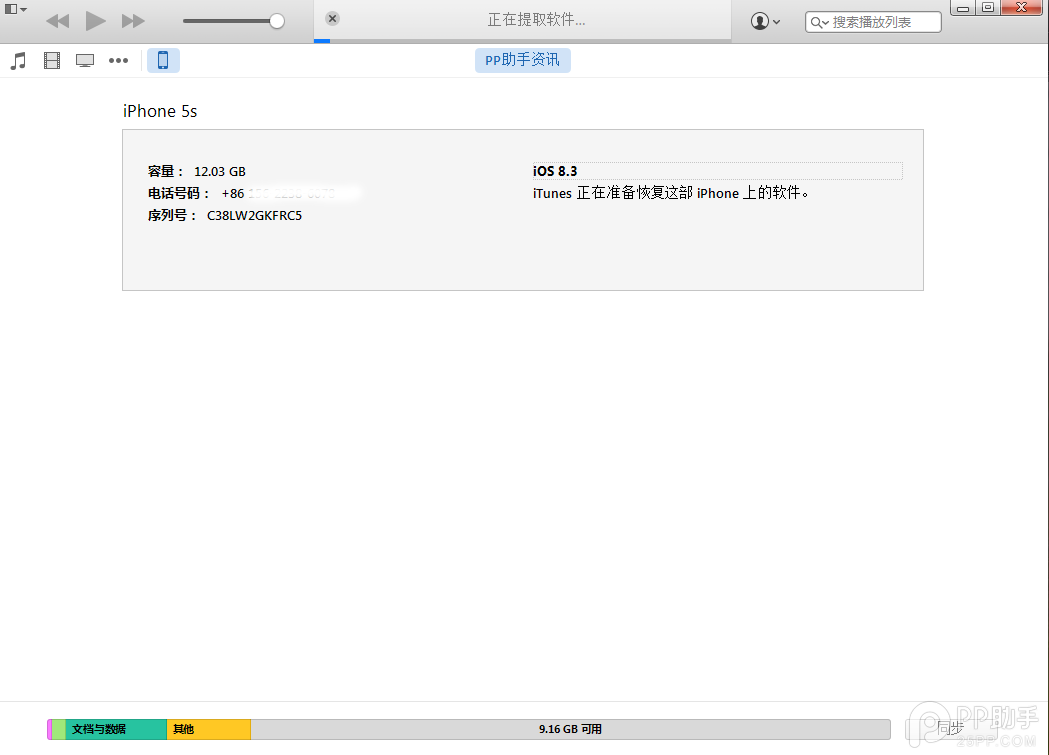
5. 升級完成後需先啟用裝置才能正常使用,依畫面提示操作即可。
方法二:DFU 模式強制升級
注意事項:這個方式會清空裝置上的所有資料,請務必提前備份。
操作步驟:
一、先開啟 iTunes,並把裝置與電腦的連線中斷:
長按「Home 鍵 + 電源鍵」8 秒強制關機,關機後再「長按 Home 鍵」8 秒。
用 USB 傳輸線把裝置連上電腦後,「先按住電源鍵 2 至 3 秒」。
接著「同時按住電源鍵 + Home 鍵」約 10 秒,然後立刻「放開電源鍵」,並「繼續按住 Home 鍵」。
直到電腦辨識出處於 DFU 狀態的裝置即完成進入,此時 iTunes 會自動或手動啟動。
二、iTunes 偵測到一台等待恢復的裝置,點擊「確定」。
三、按住鍵盤 Shift 鍵並點擊 iTunes 的「恢復」,選擇固件。
四、裝置會開始重新刷機,恢復成一個全新的系統。