
iPhone/iTunes 常見錯誤代碼速查與解法整理
iTunes 跳出的錯誤代碼往往看不出所以然,但其實多數都有明確成因。以下把常見代碼與對應解法整理成速查表。
USB 與進入恢復模式相關
未知錯誤 1、6:多半是沒進入降級模式。換一個 USB 插口(建議用機箱後方的),並重啟電腦。
未知錯誤 1602、1604:重啟電腦、換一台電腦或重裝系統;1604 通常與 USB 有關,可換埠、重裝 USB 驅動,或重啟 Apple Mobile Device 服務。
未知錯誤 1603:更新 iTunes 與 iPhone、重啟電腦、更換 USB 插口、重啟蘋果行動裝置服務、重設同步紀錄後恢復,或改用新的使用者帳號再試。
基帶與降級相關
未知錯誤 1013:多因與 gs.apple.com 的連線被 hosts 檔或安全軟體攔截。可重啟或更換電腦;若卡在恢復模式,XP 用戶可用 iBuss、Mac 用戶可用 iNdependence 讓裝置跳出恢復模式。此錯誤常見於 1.1.1 降級 1.0.2 時。
未知錯誤 1015:處理方式同上,常見於 1.1.2 降級 1.1.1 時。
未知錯誤 0xE8000025:把 iTunes 更新到 7.5 以上版本。
更新或恢復 iPod 時的錯誤
錯誤 1413
部分使用者以 iTunes 7 以上版本更新或恢復 iPod 時會遇到,對話框顯示「發生未知錯誤」並附代碼 1413。
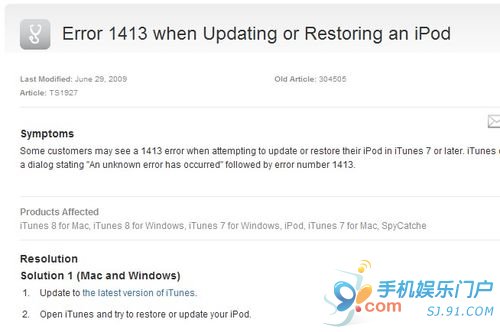
解法一(Mac 與 Windows):更新到最新版 iTunes,再嘗試恢復或更新。
解法二(僅 Windows):這類症狀可能是防間諜軟體(如 SpyCatcher)阻礙安裝所致,暫時停用後重新安裝 iTunes 7.0.2 以上版本。
解法三(僅 Windows):退出 iTunes,找到 iPodUpdaterExt.dll(通常位於 C:/Program Files/iTunes),開啟命令提示字元,輸入 regsvr32 加一個空格,再貼上該 DLL 的完整路徑並執行,看到「DllRegisterServer 成功」的提示後按確定,重新開啟 iTunes 再試。
錯誤 1415、1417、1418、1428、1429、1430、1436、1439
先把 iTunes 更新到最新版,然後依序嘗試:拔插裝置後恢復、重啟電腦後恢復、切換「將 iPod 用作磁碟」的啟停狀態、換一個 USB 埠、移除鍵盤滑鼠以外的所有第三方 USB 裝置、重新註冊相關 .dll 檔(Windows XP 可參考 -50 錯誤的說明),以及更新或重裝 Windows USB 驅動。
音效相關錯誤
未知錯誤 0x666D743F
解法一:開啟「控制台」-QuickTime 設定-「音訊」頁,在「裝置」欄取消勾選「安全模式(僅波形輸出)」,按「套用」。
解法二:開啟「控制台」-「音效與音訊裝置」-「音量」頁,按「喇叭設定」下的「進階」,在選單中選「立體聲耳機」,按套用再按確定,然後開啟 iTunes。
權限與下載相關錯誤
錯誤 -35 或 -5000
當 iTunes Music 資料夾不存在、權限設定有誤,或該位置出現了不完整的替身檔案時,下載購買音樂就可能出現這類錯誤,畫面會顯示「無法查看已購買的音樂(-5000 錯誤)」或「錯誤 (-35)」。此問題常見於 Mac OS X。
解法:先確認 iTunes Music 資料夾存在(若無,請參考 iTunes 說明重新建立);接著修改權限,該資料夾通常位於「音樂」資料夾下的 iTunes 目錄中。以 Finder 操作時,用管理員帳號登入,找到資料夾後開啟「顯示簡介」,展開「所有權與權限」,把「所有者」設為「讀與寫」、「群組」與「其他」設為「只讀」,套用後關閉視窗。
進階做法可開啟「終端機」輸入 sudo chmod -R 700,接著把 iTunes Music 資料夾圖示拖進終端機視窗自動帶入路徑,按 Enter 並輸入管理員密碼。提醒:此步驟直接修改權限,不熟悉的用戶請務必小心,錯誤指令可能造成資料遺失或安全性下降。
未知錯誤 -50
從 iTunes Store 下載購買內容時若連線逾時,可能出現「發生未知錯誤 (-50)」。防火牆、網路加速器、廣告過濾器與防毒軟體都可能影響電腦的網路傳輸。若裝了這類軟體,請參照說明文件設定,允許 itunes.apple.com、ax.itunes.apple.com、albert.apple.com 與 gs.apple.com 通過網路;若問題源自網路加速器,請聯繫你的 ISP 或軟體廠商。
若錯誤只在這下載影片時出現,刪除暫存的影片檔後重新下載通常就能解決。暫存檔位置如下:Mac OS X 為 ~/Music/iTunes/iTunes Media/Downloads;Windows Vista 為 Users/使用者名稱/音樂/iTunes/iTunes Media/Downloads;Windows 7 為 Users/使用者名稱/我的音樂/iTunes/iTunes Media/Downloads;Windows XP 與 2000 則在 Documents and Settings/使用者名稱/My Documents/我的音樂/iTunes/iTunes Media/Downloads。Vista 與 7 的暫存資料夾以影片名稱命名並附 .tmp,例如 The Dundies.tmp;XP 與 2000 則是 .m4v.tmp。把該資料夾丟進回收筒,開啟 iTunes,從「Store」選單執行「檢查可用的下載項目」,輸入帳密後按「檢查」即可。
錯誤 -9800、-9815、-9814
這組錯誤通常與電腦時間設定有關。為取得最佳效能,使用 iTunes 時請確保日期與時間正確。症狀包含從 iTunes Store 購買的項目無法正常播放,或連線時出現上述錯誤。解法很簡單:退出 iTunes,把電腦日期與時間校正回來,不確定怎麼設定的話可查電腦內建的說明。
- 上一篇文章: 兩步設定讓你的 iPhone 音效更接近 CD 水準
- 下一篇文章: 官方保護殼怎麼清?iPhone 5c 與 5s 清潔指南