
iPhone「股市」App 基礎操作教學:報價、圖表與列表管理
編輯:iOS 相關教學
內建的「股市」App 可以讓你查看自選的股票、基金與指數的最新報價。要留意的是,報價可能延遲 20 分鐘甚至更久,實際情況取決於資料來源。
新增股票、基金或指數
輕觸右上角的「+」,再輸入代號、公司名稱、基金名稱或指數,然後按「搜尋」。


看不同時間區間的走勢
在列表中輕觸任一標的,再選擇「1 天」、「1 週」、「1 個月」、「3 個月」、「6 個月」、「1 年」或「2 年」。
以橫向模式查看圖表時,觸碰圖表可顯示特定時間點的數值。

用兩指滑動可檢視某段期間的報價變化。
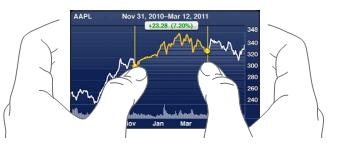
你也可以在「通知中心」裡直接查看股票。
刪除與排序
刪除:輕觸「編輯」,再點項目旁的紅色標記,然後按「刪除」。

排序:輕觸「編輯」,把項目旁的拖曳控制柄拖到新位置。

切換顯示方式
輕觸螢幕右側任一報價數字,可在百分比變化、價格變化與市值之間切換;再點一次換下一種。
用 iCloud 同步自選清單
前往「設定」-「iCloud」-「文件與資料」,把「文件與資料」打開(預設是開啟的),就能讓各裝置的股票列表保持一致。
看更多資訊
在列表中選好標的後,左右滑動股票閱讀器下方的分頁,就能查看摘要、圖表與新聞。新聞頁可以上下捲動閱讀,輕觸任一則會在 Safari 中開啟全文。
若想跳到 Yahoo 網站看更完整的資訊,輕觸對應的頁面按鈕即可。

報價查詢重點回顧
「股市」App 提供自選標的最新可用報價,但報價可能延遲 20 分鐘以上,實際情況取決於資料來源。
新增標的:輕觸「+」,輸入代號或名稱後按「搜尋」。
查看走勢:在列表中點選標的,再挑「1 天」到「2 年」的區間。橫向模式下觸碰圖表可看特定點位數值。
用兩指可檢視某段期間的變化。
刪除與排序:點「編輯」,分別用紅色標記刪除、用拖曳柄調整順序。
切換視圖:輕觸右側任一報價即可在百分比、價格與市值之間循環切換。
跨裝置同步:前往「設定」-「iCloud」-「文件與資料」,開啟該選項即可。
- 上一篇文章: iPhone 快速翻頁技巧:點小點直接跳頁
- 下一篇文章: iPhone 5s 合約機怎麼買最划算?聯通、電信與電商實算比較