
在一般 PC 上安裝 Mac OS X:事前的硬體與檔案系統準備
Mac OS X 那套介面與穩定度確實有魅力,但它長久以來綁在蘋果自家硬體上,讓用 PC 的人只能看不能碰。後來有社群把系統稍作調整,做出了可在一般 PC 上安裝的版本。想走這條路,事前的功課比安裝本身重要。
先確認硬體是否過關
與安裝 Windows XP 不同,這件事有硬性門檻。首先,CPU 必須同時支援 SSE2 與 SSE3 指令集,否則根本裝不起來。若不確定自己的處理器行不行,可到 Intel 或 AMD 官網下載檢測工具跑一次,比憑印象猜測可靠。
顯示卡方面,由於蘋果長期採用 ATI 方案,系統並未內建對 nVidia 的支援,安裝時需留意。老舊的 ATI 卡(例如 IBM T40 上的 ATI 7500)反而比較容易通關。Intel 整合型顯示晶片則只支援 GMA900,其他型號皆不支援,所以如果你的筆電用的是 Intel 整合顯示,最好先查清楚型號再決定要不要冒險。
無線網路卡只支援 Broadcom 模組,Intel 無線卡不在支援之列,因此迅馳平台機型通常得另外換一張無線卡才能上網。記憶體與硬碟的門檻則低得多:記憶體最低 256MB、硬碟 6GB 以上即可,另外需要一台 DVD 光驅。
預留一個 FAT32 分割區
硬體搞定後,接著處理檔案系統。Mac OS X 使用蘋果自家的 HFS+,而 Windows 與 Linux 都不認得這種分割區,就連部分常用磁碟工具也無法辨識,因此安裝前必須先準備好可用空間。所幸 macOS 這邊讀得懂 FAT32,所以先用 Windows 光碟在硬碟上切出一塊 FAT32 分割區是最省事的做法。
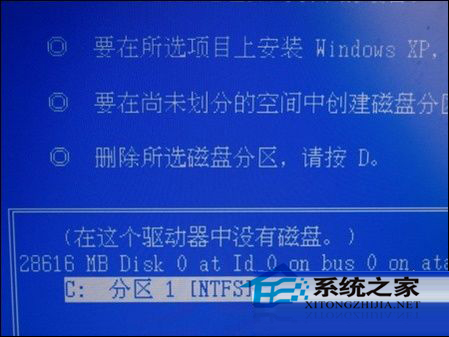
用 XP 光碟在硬碟上劃出一塊 FAT32 分割區
開始安裝
重開機進入 BIOS,把光碟機設為第一開機裝置,存檔後放入安裝光碟。以 IBM T40(PM 1.3G、768MB 記憶體、40GB 硬碟)為例,大約半小時就裝完了,比灌 XP 還快;而且過程不像 XP 那樣要重開機好幾次,可以說一氣呵成。
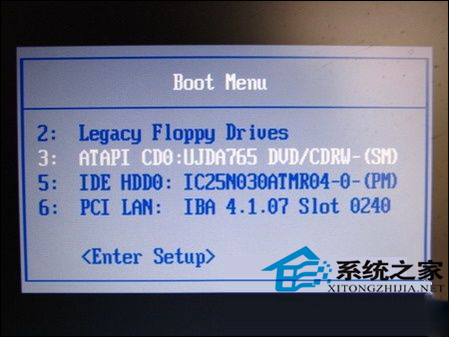
選擇光碟開機
從光碟啟動後,系統會先顯示顯卡型號(使用 ATI 卡的話),接著詢問要安裝還是直接開機,你有八秒鐘可以選擇,動作要快。
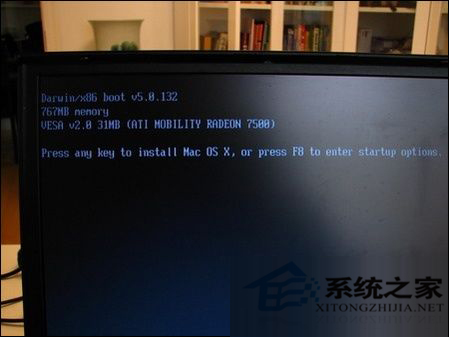
資訊提示畫面
進入安裝介面後,螢幕中央會出現蘋果 Logo,下方有一個圓形進度條。這個啟動畫面比 XP 的啟動畫面精緻不少。
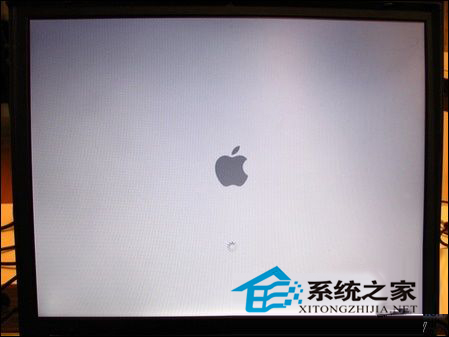
簡約的蘋果安裝介面
整個安裝過程不需要輸入序號,也不需要啟用程序,這點和 Windows 的體驗差異明顯。當然要提醒的是,在自家硬體上安裝屬於各家條款灰色地帶的行為,實際可行性會隨系統版本與硬體組合大幅變化,本文描述的是特定舊機型的經驗,新硬體未必適用。
- 上一篇文章: 修好了:BootCamp 出現「您的磁碟不能回復為單一分割區」怎麼辦
- 下一篇文章: Mac 上用阿里旺旺購物:常見問題與快捷鍵整理