
Mac 格式化 U 盤:磁碟工具的六個步驟
編輯:iOS 相關教學
用 Mac 整理 U 盤並不難,但介面與 Windows 的「格式化」邏輯不同,第一次做的人容易選錯對象。風險在於選錯磁碟,資料直接消失且無法復原。
操作步驟
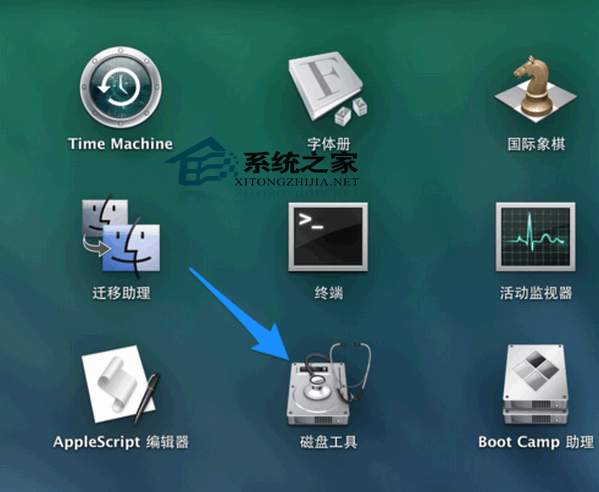
第一步:在 Mac 上打開「磁碟工具」。
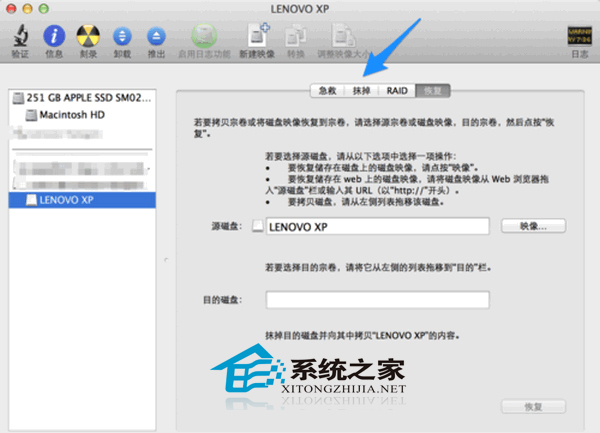
第二步:在左側選中要格式化的 U 盤,確認名稱與容量無誤後,按右側的「抹掉」。
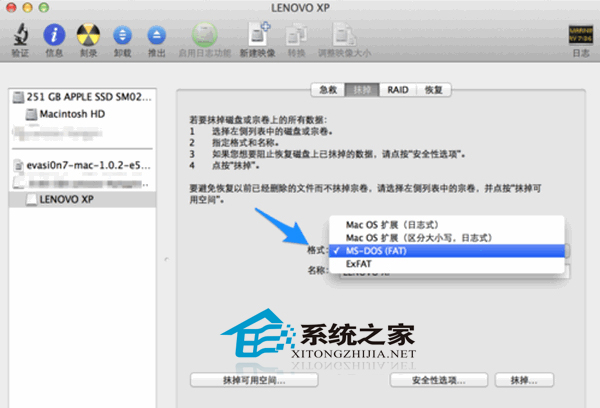
第三步:在「格式」下拉選單中選擇檔案系統,預設是 MS-DOS FAT。
第四步:按「抹掉」。
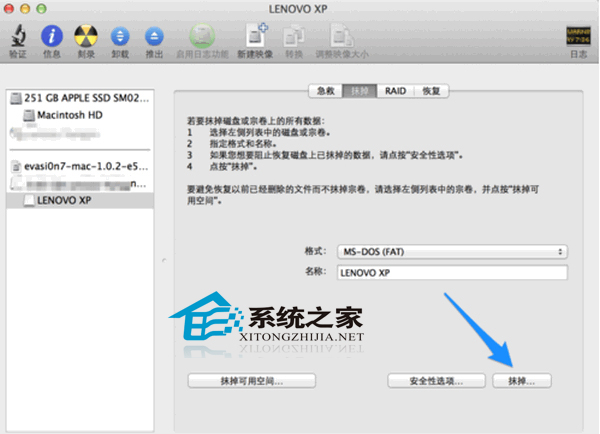
第五步:系統會提示所有資料將被刪除,確認後再按一次「抹掉」。
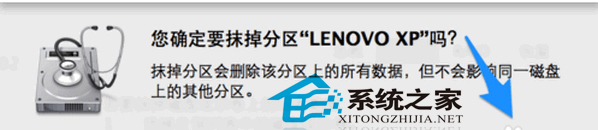
第六步:等待格式化完成。
格式怎麼選:要在 Windows 與 Mac 之間互相讀寫,選「MS-DOS (FAT)」或 exFAT(單檔超過 4GB 時必須用 exFAT);只在 Mac 上使用,選「Mac OS 擴充(Journaled)」。
- 上一篇文章: Mac 怎麼從 U 盤開機?按住 Option 就對了
- 下一篇文章: 檔案怕被還原?用磁碟工具把可用空間真正擦乾淨