
工具列圖示順序不順手?按住 Command 拖一下就換好
編輯:iOS 相關教學
macOS 各程式的工具列預設排列未必符合你的習慣,常用功能被塞在角落、罕用按鈕反而佔著黃金位置。調整方式其實非常簡單。
在 macOS 中,多數程式(Finder、預覽程式等)的工具列都能自由重排:按住鍵盤上的 Command 鍵不放,用滑鼠把圖示拖到想要的位置即可。
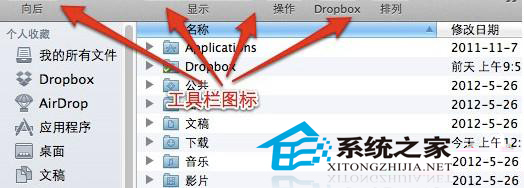
同樣按住 Command 把圖示拖出工具列,就能把用不到的按鈕移除。
方法雖簡單,卻很實用。若某個功能完全不在預設工具列中,可以從「顯示方式」選單選「自訂工具列…」,把需要的項目拖上去,再依上述方式排序。
- 上一篇文章: 讓 Mac 顯示農曆:LunarCal 這類日曆工具幫得上忙
- 下一篇文章: Mac 內建輸入法無法切換全形半形?換一套就好