
資源回收筒裡只想刪一個檔案?終端機與 Automator 兩條路
編輯:iOS 相關教學
Mac 的儲存空間向來吃緊,128GB 的 MacBook Air 使用者更是深有體會。空間有限就代表垃圾得即時清,但回收桶裡若只想刪掉其中一兩個項目,Finder 並沒有提供這個功能——它只給你「全部清掉」。

清理工具能整桶清空,卻無法只挑單一檔案。可行的做法有兩種。
方法一:終端機指令
1. 打開「終端機」(Launchpad → 實用工具 → 終端機,或用 Spotlight 搜尋「終端」)。
2. cd ~/.Trash (切換到回收桶目錄)
3. ls -l (列出桶內檔案)
4. rm [檔名] 或 rm -r [目錄名]
rm 沒有回收機制,指令下錯就救不回來,執行前務必確認檔名。不確定時可先按 Tab 讓系統自動補全。
方法二:自己做一個服務
不想碰指令的話,可以下載现成的 workflow,或自己用 Automator 做一個:
1. 打開 Automator 並選擇新增。
2. 選擇「服務」類型。
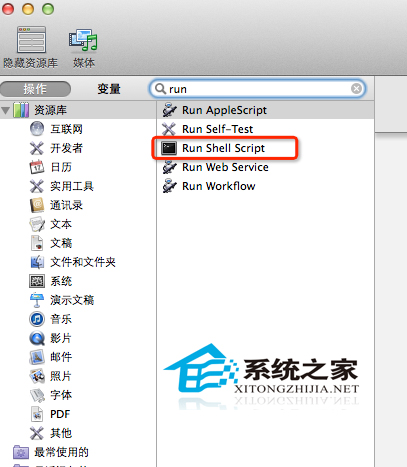
3. 搜尋「Run Shell Script」,選取並雙擊加入。
把「傳遞輸入」改為「作為自變量」,並將刪除用的指令貼進輸入框。
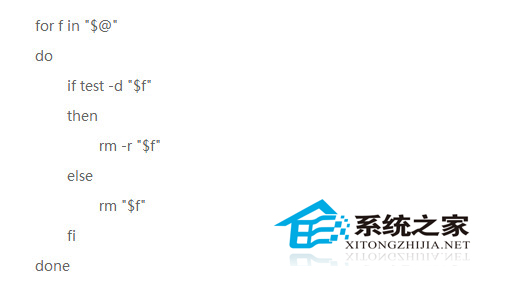
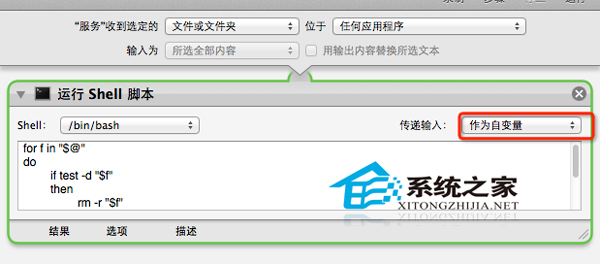
存好後把 workflow 複製到 ~/Library/Services/(可用 Finder 選單「前往 → 前往檔案夾」貼上路徑進入)。之後在檔案上按右鍵 →「快速動作」→ 選該服務,就能直接刪除、跳過回收桶。
- 上一篇文章: 幫 Mac 設一道固件密碼,讓資料多一層保護
- 下一篇文章: 讓 Mac 顯示農曆:LunarCal 這類日曆工具幫得上忙