
換 Mac 桌面背景:系統偏好與快速鍵兩種途徑
編輯:iOS 相關教學
換桌布這麼基本的事,在 macOS 上有個讓人一時找不到的入口。其實有兩條路,其中一條快得多。
方法一:從桌面右鍵進入

在桌面空白处按右鍵,選擇「更換桌面背景…」,會開啟「桌面與螢幕保護程式」設定面板。
挑選系統內建圖
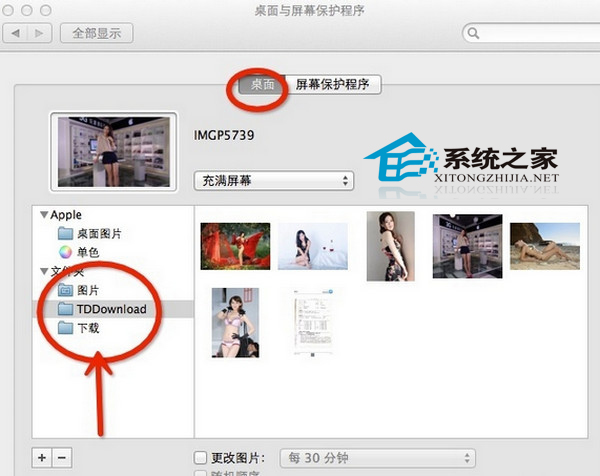
左側會列出「Apple 桌面圖片」與「色彩」等分類,點選縮圖即可套用。
調整填滿方式
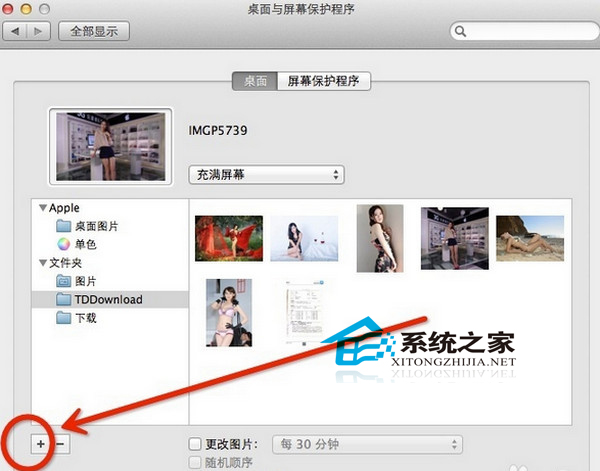
右下角的「填滿螢幕」下拉選單可選擇填滿、置中、拉伸等模式,邏輯與 Windows 相近。
macOS 還有兩個實用選項值得一試:「隨機順序播放」搭配一個資料夾可讓桌布自動輪播;「多個显示器」則可為每個螢幕分別設定不同圖片。
加入自己的圖片資料夾
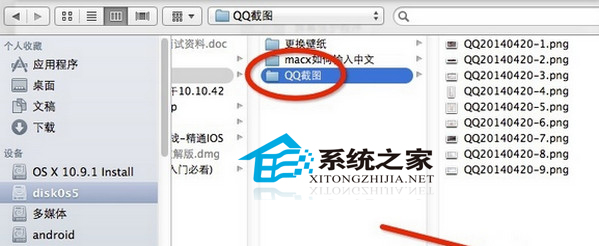
按面板下方的「+」按鈕,選取你存放桌布的資料夾,該資料夾就會加入左側清單。之後點選裡頭任一張圖,桌面會立即更新。
更快的做法
直接在 Finder 中找到圖片,按右鍵 →「設定桌面圖片」,一步完成,不必開設定面板。
用拖曳也可以:把圖片從 Finder 拖到桌面放開,macOS 會詢問是設為桌布還是儲存到桌面。
小提醒
圖片解析度低於螢幕時,拉伸會失真。建議使用與螢幕解析度相同或更高的圖片。另外,開啟「動態桌面」或使用影片桌布會增加 GPU 負擔,筆電的電池續航會受影響。
- 上一篇文章: 在 Mac 上看串流影片:從外掛時代到現今的做法
- 下一篇文章: Mac 版 QQ 怎麼進好友空間?其實雙擊就好