
Mac 裝 Windows 雙系統:Boot Camp 助理的操作流程
編輯:iOS 相關教學
剛從 Windows 換到 Mac 的人,往往有一段需要兩邊都能用的過渡期。Boot Camp 是最省事的做法——由 Apple 官方提供,驅動支援完整,效能等同原生。
準備工作
- 一個 8 GB 以上的隨身碟(會被格式化,裡面的資料先移走)。
- Windows 的 ISO 映像檔。以下以 Windows 8.1 為例,Windows 10 流程相同。
- 至少 55 GB 以上的可用磁碟空間, comfortably 60 GB 起跳。
- 完整備份。分割磁碟屬於高風險操作。
操作步驟
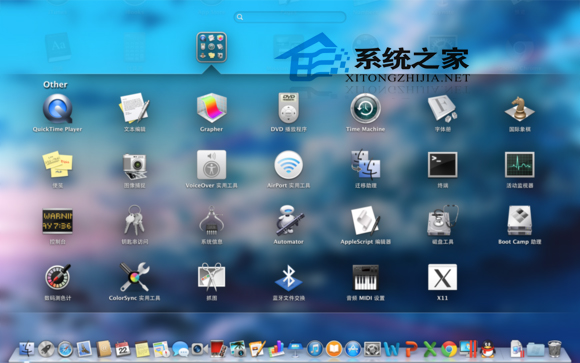
步驟一:從 Launchpad 的「其他」資料夾開啟「Boot Camp 助理」。
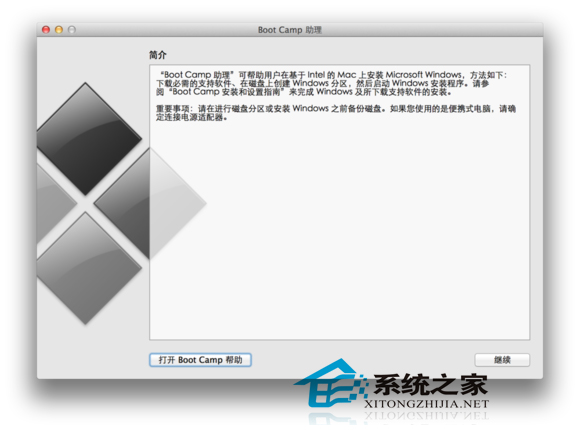
步驟二:在說明畫面按「繼續」。
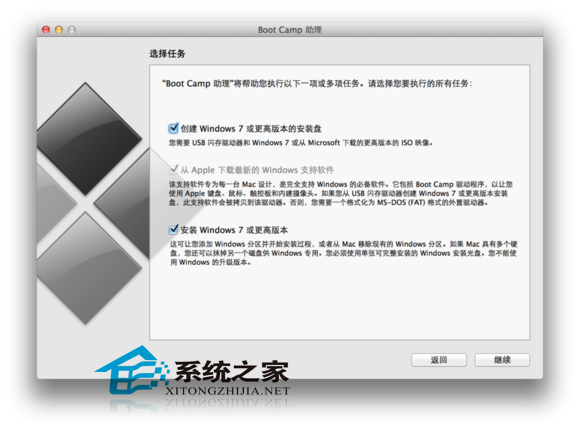
步驟三:工作列有三個選項,全部勾選後按「繼續」:
- 建立 Windows 安裝碟
- 下載最新的 Windows 支援軟體(Apple 驅動)
- 安裝 Windows
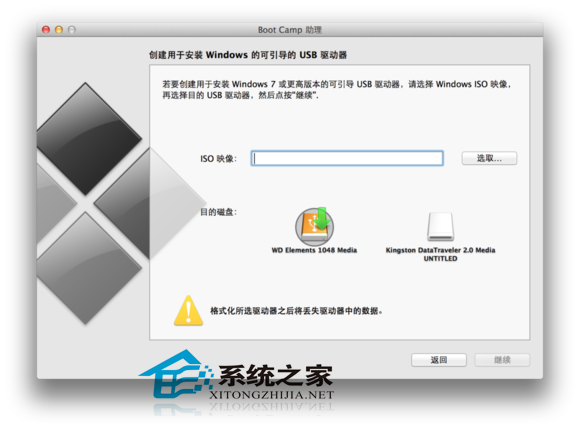
步驟四:按下「瀏覽」選取你的 ISO 映像檔,並確認隨身碟位置正確。
後續流程
助理會把隨身碟製成安裝碟、下載驅動,接著顯示分割區配置畫面。請勿自行縮小 Windows 分割區低於建議值,助理會從可用空間切出這塊區域。
之後電腦會重開並進入 Windows 安裝程式,選擇「自訂安裝」並指定 BOOTCAMP 分割區。裝完進入 Windows,再執行隨身碟裡的 Boot Camp 支援軟體安裝驅動(鍵盤、觸控板、顯示卡等)。
兩件重要提醒
Apple 晶片 Mac 不支援 Boot Camp。M 系列機型無法安裝 Windows 雙系統,只能透過 Parallels 等虛擬機執行 ARM 版 Windows。
分割後空間不易調整。想改 Windows 分割區大小,通常得在 Windows 內用它自己的磁碟管理工具處理,且只能向後壓縮、風險較高。一開始就決定好配置比例,比事後搬移省事得多。
- 上一篇文章: 改善 Mac 音訊的三個方向:軟體增益、取樣率與輸出設定
- 下一篇文章: Mac App Store 打不開?從網路設定開始排查