
用「磁碟工具」幫 Mac 資料夾加密,做成 dmg 映像檔
編輯:iOS 相關教學
工作檔案不該被隨手打開。與其只設登入密碼,不如把敏感資料放進一個加密的磁碟映像——這是 macOS 內建就能做到的加密方式,不需要第三方軟體。
為什麼用加密映像檔
加密的 .dmg 映像檔會要求密碼才能掛載,掛載後在 Finder 中就像一個普通磁碟。這種做法的保護力遠高於登入密碼,因為即使硬碟被拆下讀取,加密內容依然無法解讀。
建立步驟
步驟一:用 Spotlight 搜尋並開啟「磁碟工具」。
步驟二:從「檔案」→「新增映像檔」→「來自已選取的資料夾」(舊版為「資料夾的磁碟映像」)。
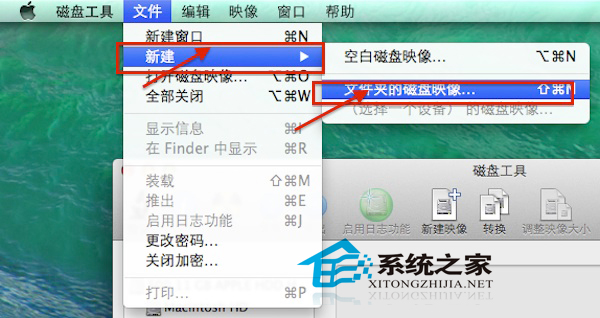
步驟三:選取要加密的資料夾。
步驟四:在設定視窗中,「加密」選擇 128 位元或 256 位元 AES。256 位元更安全,建立與讀寫稍慢,一般建議用它。
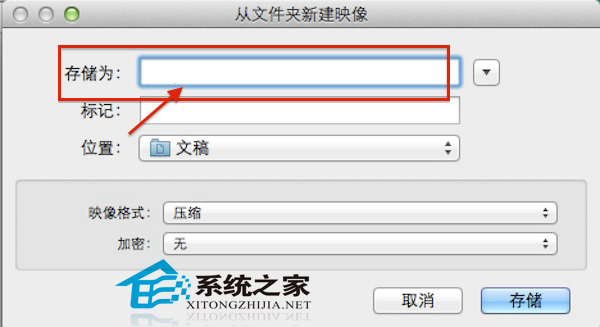
步驟五:設定密碼,並取消勾選「在鑰匙串中記住密碼」。
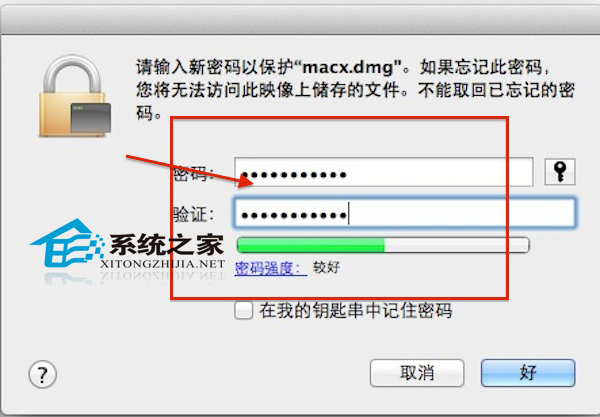
步驟六:按下建立,映像檔就完成了。
這一步為什麼重要
勾選「記住在鑰匙串」的話,系統會自動填入密碼,等於加密形同虛設——任何能登入這個帳號的人都能直接開啟。若你確實需要它自動掛載,至少確認該帳號本身有強密碼與 FileVault 保護。
日常使用
雙擊 .dmg 會要求密碼,輸入後掛載成磁碟,之後就是普通的檔案操作。修改完內容後,記得先「退出」這個磁碟(在 Finder 側邊欄按退出符號),變更才會寫回映像檔。直接拔電源或強制關機可能造成資料遺失。
密碼忘了是無法找回的,沒有後門。請務必妥善保管,或寫在實體紙本上鎖起來。
- 上一篇文章: Mac App Store 跳出「未知錯誤」怎麼修:兩個常見成因
- 下一篇文章: Mac 上想玩 QQ 遊戲?網頁版是目前的可行解