
換掉 Mac 登入畫面的背景圖:尺寸、命名與替換流程
編輯:iOS 相關教學
桌面可以換、帳號名稱可以改,登入畫面卻還是預設樣子,總覺得不完整。這個背景確實可以替換,但有几个細節不處理好就會出現拉伸或空白。
準備圖片:比例才是關鍵
登入背景的顯示比例並非 16:10,直接丟進去會被裁切。正確比例是 80:95,也就是約 0.842。
以 1280×800 的螢幕為例,你需要的圖片尺寸是:
- 標準解析度:1280 × 1520(1280 ÷ 80 = 16,16 × 95 = 1520)
- 高解析度:2560 × 3040
兩張都要存成 PNG 格式。
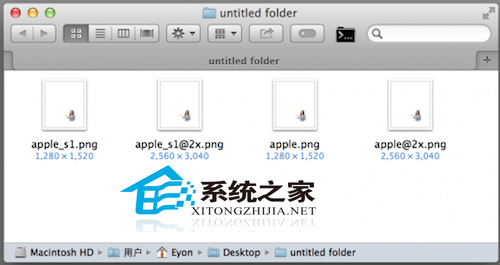
命名與備份
把兩張圖各複製一份,總共得到四個檔案,命名如下:
- 標準:
apple.png、apple_s1.png - 高解析:
apple@2x.png、apple_s1@2x.png
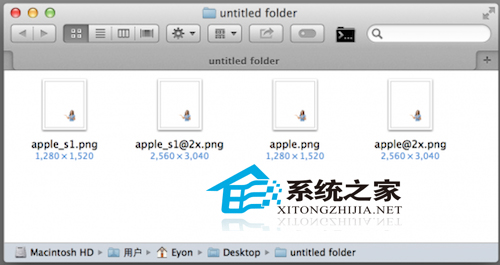
替換系統檔案
在 Finder 中按 Command + Shift + G,前往:
/System/Library/PrivateFrameworks/LoginUIKit.framework/Versions/A/Frameworks/LoginUICore.framework/Resources/
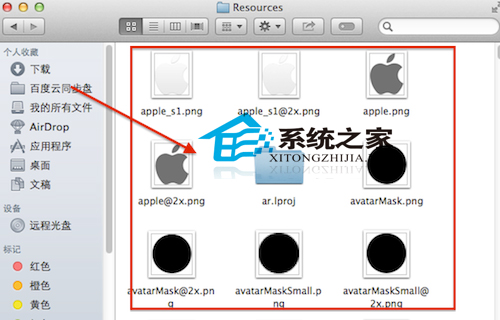
找到那四個同名檔案,先複製備份到安全位置,再用你的新圖覆蓋(需輸入管理員密碼)。接著登出帳號,登入畫面就會換上新背景。
幾個務實提醒
- 這段路徑位於 /System 底下。較新版 macOS 有 SIP(系統完整性保護),這個位置的檔案無法直接覆寫,即使輸入管理員密碼也會被拒。此做法適用於較舊的 OS X 版本。
- 系統更新後,被替換的檔案通常會被還原成預設值,需重新做一次。
- 務必保留原始檔案的備份,想改回來時直接覆蓋回去即可。
- 圖片建議用個人拍攝或已授權的素材,避免使用未授權的商業圖像。