
為 Mac 設定登入密碼:保護重要檔案的第一步
編輯:iOS 相關教學
電腦裡若有不能外流的工作檔案,設一組登入密碼是最基本的門檻。macOS 的流程很短,但觀念上有些地方值得先講清楚。
設定步驟
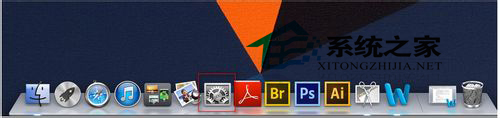
步驟一:開啟「系統偏好設定」(從 Dock 或蘋果選單進入)。
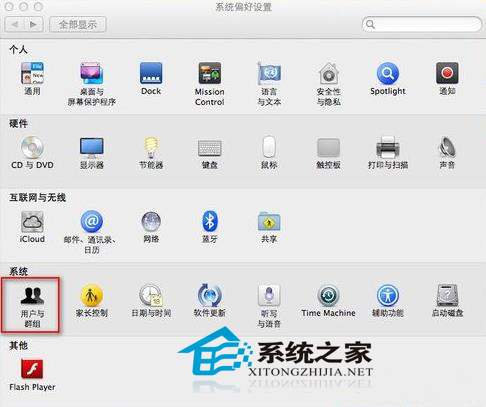
步驟二:點選「使用者與群組」。
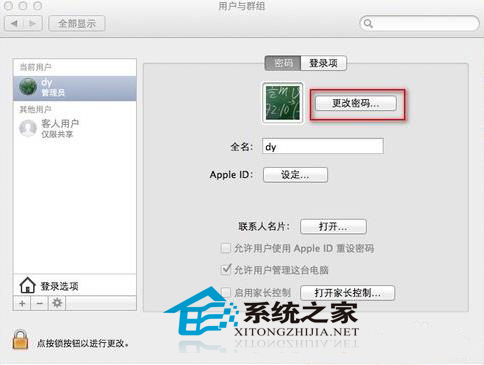
步驟三:在左側選中要設定的帳號,按右側的「更改密碼…」。
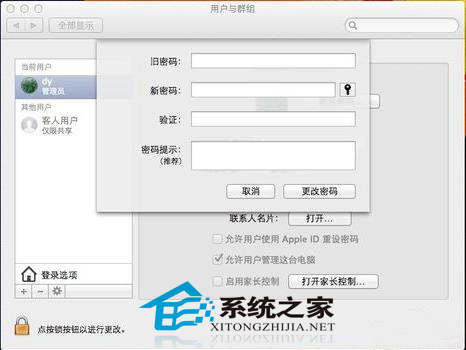
步驟四:若從未設過密碼,「舊密碼」欄留空即可。接著連續輸入新密碼兩次,並可加上提示文字,然後按「更改密碼」。
密碼只能擋住隨手一試的人
這一點必須說明白:登入密碼並不能防止他人存取你的硬碟。任何拿到實體電腦的人,只要換一顆開機碟或用 Target Disk Mode 掛載,就能讀走未加密的資料。密碼擋的是「順手借用」與「遠端登入」。
真正的檔案保護需要 FileVault 全碟加密,位置在「安全性與隱私」→「FileVault」。開啟後整顆磁碟的內容都會加密,沒有密碼就讀不出任何東西。這是保護敏感資料的正解,建議搭配登入密碼一起啟用。
密碼選擇建議
避免使用生日、電話尾碼、或純數字組合。較實用的做法是取三到四個不相關的詞再串接,長度帶來的防護效果遠勝於複雜的短密碼。
另外別忘了設定「螢幕鎖定時要求密碼」為「立即」,否則離座後仍有一段空窗。
- 上一篇文章: Mac 手動修改日期與時間的設定方法
- 下一篇文章: OS X Yosemite 公測版回饋碼怎麼領:從申請到安裝