
查看 Mac 的 CPU 使用率,還能常駐在 Dock 上
編輯:iOS 相關教學
電腦變慢時,第一步永遠是確認資源被誰吃掉了。macOS 的「活動監視器」不只是看數字,還能讓監看圖形常駐在 Dock,隨時掌握狀態。
認識活動監視器

這是 macOS 內建的系統工具,可監看處理器活動、記憶體壓力、磁碟使用與網路流量,並列出各程式的資源佔用。
開啟方式

用 Spotlight(Command + 空白鍵)搜尋「活動監視器」即可開啟,不必去應用程式資料夾翻。
在桌面開一個小視窗
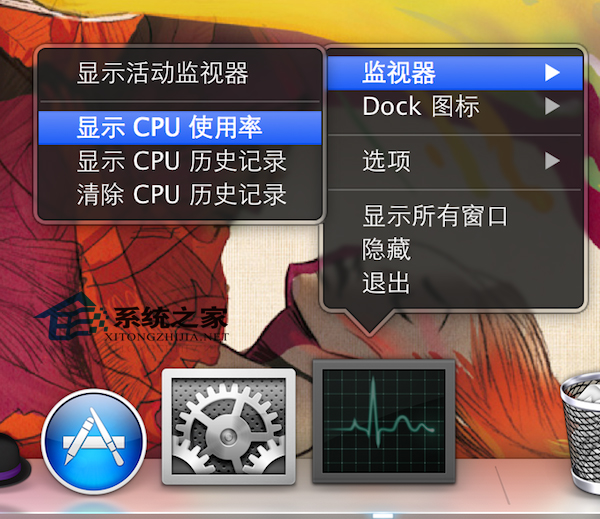
把活動監視器最小化到 Dock,接著按住 Control 並按一下 Dock 圖示(或按右鍵),從「監視器」選單中選擇「顯示 CPU 使用率」。桌面上會跳出一個獨立的小視窗,即時更新。
把圖形放進 Dock 圖示
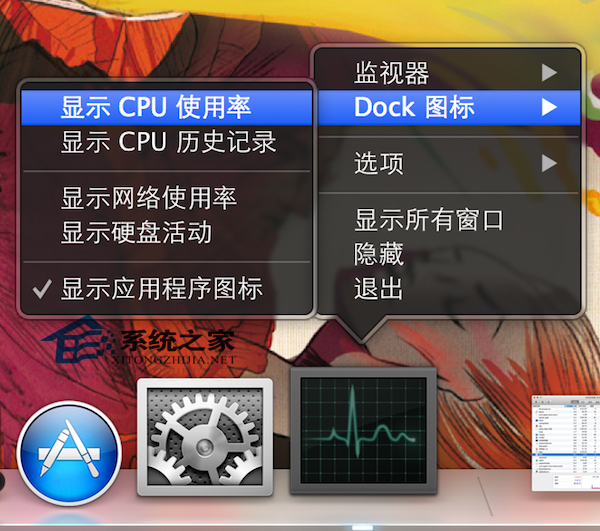
同樣從 Dock 圖示的右鍵選單,改選「Dock 圖示」區塊下的「顯示 CPU 使用率」。Dock 上的圖示會被即時曲線取代,直觀又好懂。

看見之後怎麼辦
若某個程式長期佔用高 CPU,先在活動監視器中選中它按左上角的「結束」按鈕試試。常見的兇手包含:索引重建中的 mds、備份中的 process 項目、以及某些瀏覽器的分頁。
舊機器變慢的原因通常是儲存空間不足或記憶體吃緊,這兩個都能在活動監視器裡直接看到。先確認是哪一項,再決定升級哪個零件,比憑感覺換硬體準確得多。
- 上一篇文章: 滑鼠移到螢幕角落就鎖機:Mac 熱點角落設定
- 下一篇文章: MacBook 背光鍵盤怎麼開關?亮度調整與常見狀況