
把整個網頁存成 PDF:Mac 內建功能就搞定
編輯:iOS 相關教學
想把長網頁完整保存下來,很多人第一時間會去找網頁快照軟體。其實 OS X 早就內建了這個能力,不必多裝任何東西,也不佔額外空間。
操作步驟
步驟一:在 Safari 中打開你想保存的網頁,從「檔案」→「列印」(或按 Command + P)。
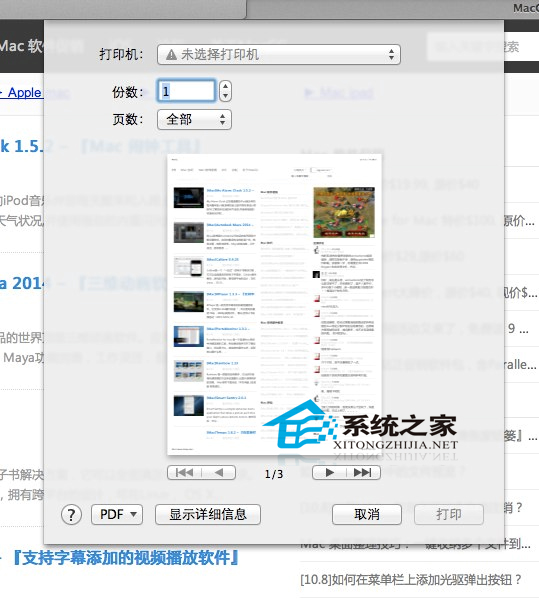
步驟二:在左下角找到 PDF 下拉選單,選擇「儲存為 PDF」。
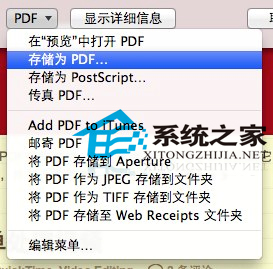
接著選擇存放位置與檔名即可,之後的事大家都熟。
幾個實用細節
列印視窗裡通常還能看到頁數預覽。如果網頁很長,確認一下總頁數是否符合預期——有時懶人讀取或分頁設定會讓內容被截斷。
想把網頁存成單一圖檔而非 PDF,Safari 的「檔案」→「匯出為 PDF」或開發者工具中的截圖功能都能勝任;需要全頁長截圖時,用列印成 PDF 再轉圖往往最穩定。
另外,PDF 下拉選單裡還有「儲存到 Web Receipts」等選項,偶爾有用。但對多數人而言,「儲存為 PDF」這一個就足夠了——不用裝軟體、不用額外權限,這正是內建功能最舒服的地方。
- 上一篇文章: Mac 當機了怎麼辦:三個由輕到重的處理方式
- 下一篇文章: 如何查看 Mac 的系統版本與硬體配置