
用 Mac 遠端控制 Windows 電腦的設定流程
編輯:iOS 相關教學
PC 對 PC 的遠端桌面行之有年,但 Mac 要連 Windows 該怎麼做?其實兩邊都內建了所需的功能,只要把設定打開就行。
Mac 端:安裝遠端桌面用戶端
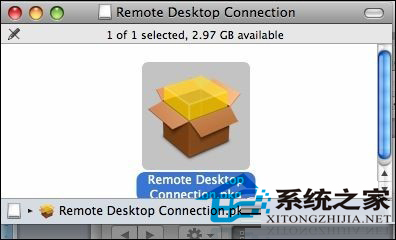
先下載 Microsoft 的遠端桌面連線工具(Remote Desktop Connection for Mac,2.0 版為當時的版本)。微軟官方提供免費下載。
安裝完成後開啟,在連線欄位中輸入要控制的電腦名稱或 IP 位址。
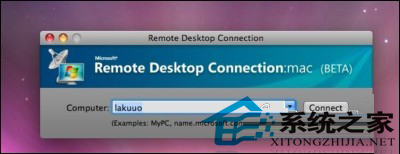
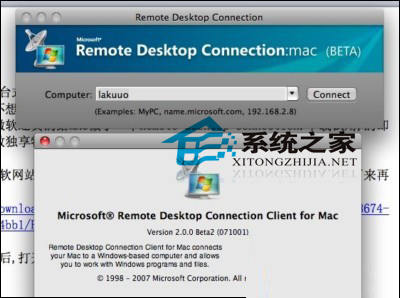
電腦名稱最好用純英文數字
微軟官方明確提醒:如果電腦名稱不是英數組合,其他系統可能無法透過名稱找到它。與其之後除錯,一開始就把名稱改單純,或直接用 IP 位址連線。
Windows 端:開啟遠端功能
在被控制的 Windows 電腦上,依序進入「系統」→「遠端設定」,勾選允許遠端協助與遠端桌面連線。
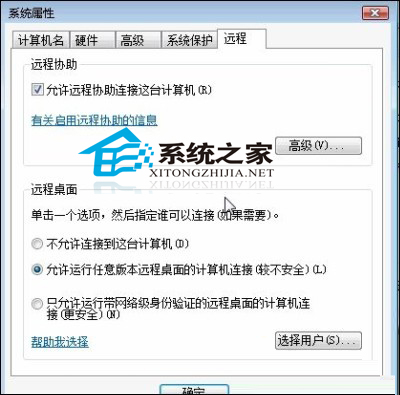
以下為 Vista 的介面示意,XP 的開啟方式大致相同,只是選單位置略有差異。
連不上的常見原因
- Windows 版本限制:例如 Windows 7 的入門版與家用入門版只能作為被連線端以外的用途受限,部分版本不支援遠端桌面主機功能。
- 防火牆未放行遠端桌面(TCP 3389)。
- 路由器未設定連接埠轉送,導致外網無法連進區域網路。
- 對方電腦處於睡眠或休眠狀態。
建議先在區域網路內測通,再處理外網連線。若只是暫時需要,Google Chrome 的遠端桌面這類工具省去防火牆設定,會更省事。
- 上一篇文章: mdfind:用終端機直接呼叫 Spotlight 搜尋
- 下一篇文章: MacBook Pro 用 HDMI 接電視只有畫面沒聲音怎麼解