
在 Mac 上裝 Windows 10:虛擬機與 Boot Camp 兩條路
編輯:iOS 相關教學
想在 Mac 上使用 Windows,主要有兩種途徑:跑虛擬機,或灌雙系統。兩者的取捨很明確——虛擬機方便、隨時切換,但吃記憶體與 CPU;Boot Camp 效能完整,但要重開機才能切換。
方法一:虛擬機
先下載 Windows 的 ISO 映像檔,再選一套虛擬機軟體,常見的有 VirtualBox(免費)、VMware Fusion 與 Parallels Desktop。以下以 VirtualBox 為例。
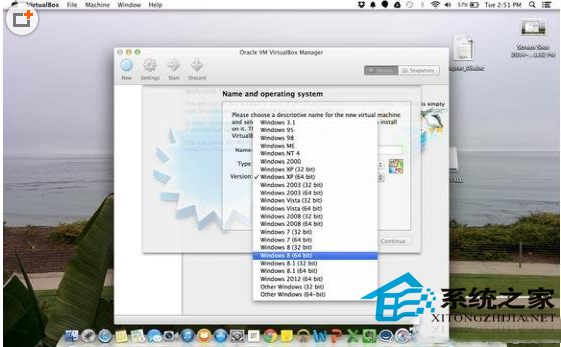
整體流程跟安裝一般 Mac 軟體差不多:建立新的虛擬機、選擇系統版本(當時 Windows 10 尚未正式發行,需選 Windows 8 對應的 32 或 64 位元)。
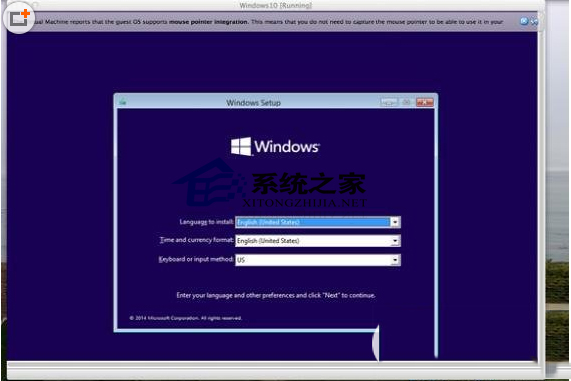
接著指定記憶體大小,預設 2048 MB,可依 Mac 的實際配備調整。儲存空間會配置一個虛擬硬碟,預設 25 GB,同樣可自訂。掛上 ISO 後就能開始安裝,記得選「自訂安裝」而非「升級」。
裝好後在虛擬視窗中即可使用,也支援全螢幕。
方法二:Boot Camp
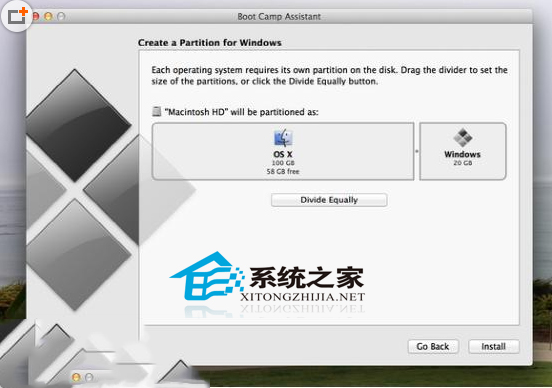
想要原生效能就走這條路。把 ISO 製作成可開機 USB,然後開啟「Boot Camp 助理」,為 Windows 分配硬碟空間,建議至少 20 GB,能給 60 GB 以上更寬裕。
助理會重開機進入 Windows 安裝流程,之後步驟與一般 PC 安裝相同。安裝完成後,每次開機按住 Option 鍵即可選擇要進入哪個系統。
選哪一個
只是偶爾跑個小工具、測試網頁相容性,虛擬機綽綽有餘。要玩遊戲、跑需要完整 GPU 與效能的軟體,就該用 Boot Camp。
兩者動手前都別忘了先備份。分割或安裝過程中斷電,是有可能讓整顆碟出問題的。
- 上一篇文章: 在 App Store 隱藏購買紀錄,以及之後怎麼找回來
- 下一篇文章: 用終端機列出所有從 Mac App Store 下載的軟體