
如何把 Mac 螢幕操作錄製成 Gif 動畫
編輯:iOS 相關教學
有些用戶想把自己在 Mac 上的操作錄下來,做成教學或分享給好友,該怎麼辦?小編這就推薦一款很合適的軟體——LICEcap。
LICEcap 是一款螢幕錄製應用,能把 OS X 桌面的內容錄下並存成 Gif 格式,易用性極高。它和用 QuickTime 錄製螢幕很相似,只是你能直接得到 Gif 檔,而非 Mov。
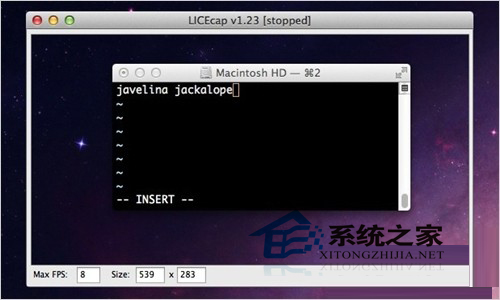
另外值得一提的是,LICEcap 對開發者是免費的。LICEcap 的使用方法:
想錄一段 Gif,先執行 LICEcap,把錄製視窗拖到要錄的位置,調整到合適大小,再選錄製幀率(一般 8FPS 就很合適),然後點「錄製」開始。
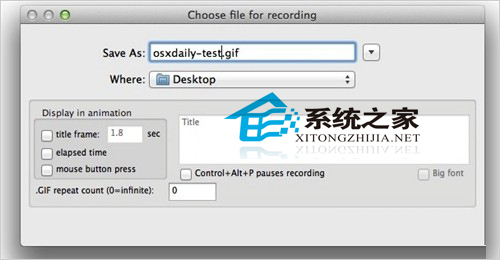
點「錄製」後,會跳出一個簡單的儲存選單,問你要把完成的 Gif 存到哪裡,這裡也提供一些附加選項:可設定標題幀、是否錄製滑鼠點擊,以及 Gif 是否重複(預設為重複播放)。
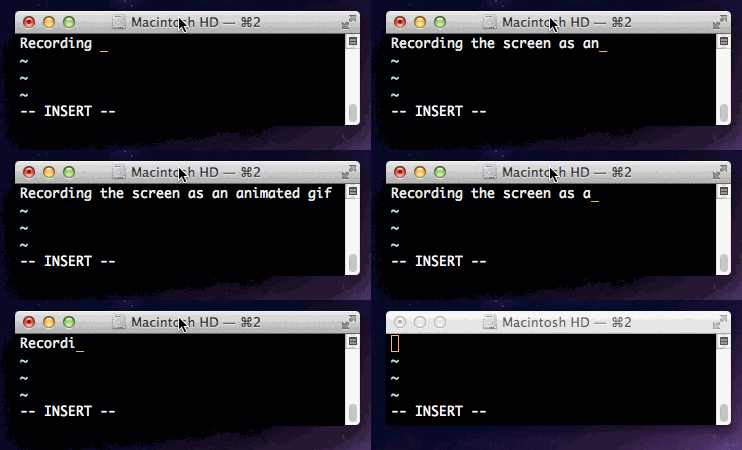
來看個例子:
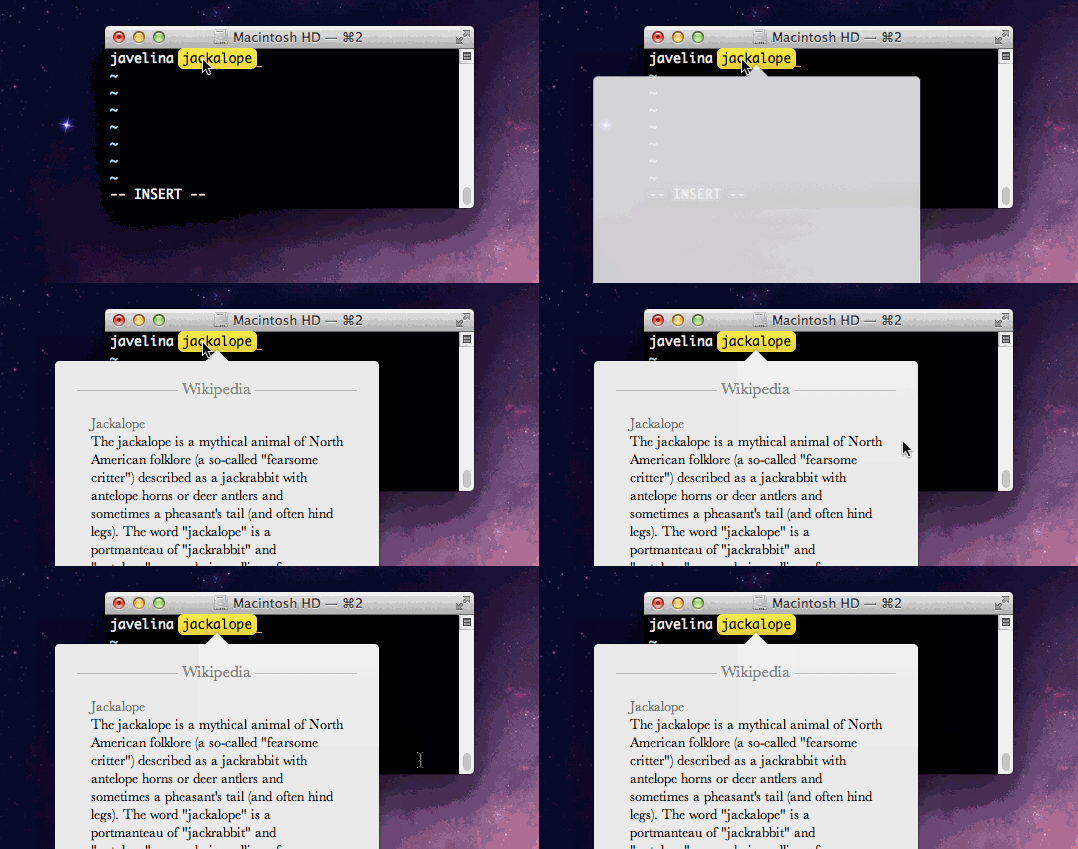
LICEcap 有個缺點,就是無法錄製選單列與選單畫面。
順帶一提,若你打算把存好的 Gif 上傳網路,注意抓取時的尺寸問題。
以上就是解決 Mac 螢幕操作錄製的方法。有了這軟體,用戶就能把操作過程錄成 Gif 上傳網路或傳給好友。
- 上一篇文章: Mac 系統設定 WiFi 分享的方法
- 下一篇文章: Mac 單使用者模式下用 fsck 修復受損硬碟