
Mac 不輸入密碼進入系統並重設密碼
編輯:iOS 相關教學
有些用戶設了登入密碼卻不慎忘記,這時該怎麼辦?面對這種「馬大哈」,小編教你一招,可以不靠密碼登入系統,順便重設密碼。
若你有系統安裝盤,且原用戶沒啟動 FileVault,以下方法能幫你改密碼。
1. 啟動機器,插入系統安裝碟。
2. 關機重啟,開機時按住 C 鍵。等螢幕變灰、中央出現蘋果圖示與旋轉光環後再放開。
3. 待螢幕變藍、出現語言選項時,選「以簡體中文作為主語言」,按箭頭或 Enter 進入安裝介面。
4. 進入安裝介面後,從螢幕上方工具列的「實用工具」下拉選單裡選「重設密碼」。
5. 在「請選取 Mac OS X 磁碟(上面包括要重設的密碼)」下的磁碟清單中,點硬碟圖示來選擇硬碟(如圖)。
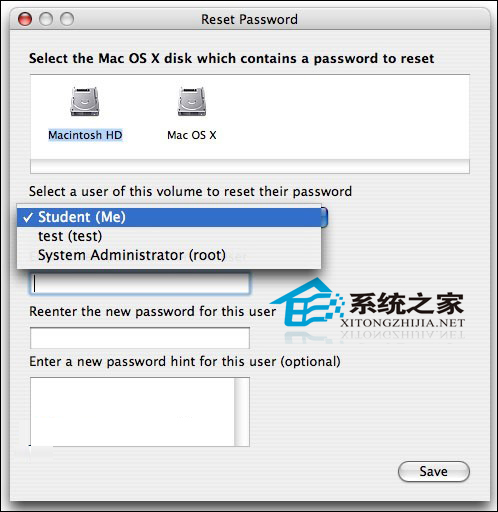
6. 在「選擇該卷宗的一個用戶以重設他們的密碼」下方的下拉選單裡選一個用戶名。注意:別選 System Administrator(Root)——Root 是特殊用戶,除非對系統的 netinfo 做過設定,否則無法透過 OS X 的圖形介面登入。
7. 在「請為該用戶輸入一個新密碼」下的空白行輸入新密碼。
8. 在「請再一次輸入該用戶的新密碼」下的空白行,把剛才的密碼再輸一次;必要時可在密碼提示行填提示,然後點儲存。值得一提的是,System Administrator(Root)是特殊用戶,與手動建立的管理者不同,無法從登入視窗進入系統。若除了 Root 之外只有一個可選用戶,那個非 Root 用戶應該具管理員權限。設好密碼後,點重設密碼對話框左上角帶叉的紅色關閉圖示,再點安裝介面左上角的紅色球狀關閉圖示退出安裝,或從工具列左上角的蘋果選單選重新啟動。
- 上一篇文章: Mac OS X 修改 Dock 軟體名稱與快速切換
- 下一篇文章: Mac 開關機快捷鍵彙整