
Mac 寬頻 ADSL 連線的設定教學
編輯:iOS 相關教學
有些用戶拉了寬頻線,卻不知道該怎麼在電腦上設定。別急,小編這就教你在 Mac 上設定寬頻連線的方法。
Mac OS 9 的連線方式
建議安裝第三方軟體來提供 PPPoE 虛擬撥接功能,如 EnterNet 300 蘋果版、MacPOET 等。具體設定請參閱該軟體說明;注意控制台中的 TCP/IP 設定,由軟體建立的組態與撥接上網方式不同。
Mac OS X 10.2 的設定方式
① 點左上角藍色蘋果 → 系統預置 → 網路 → 新增位置 → 建立一個新位置,自訂名稱,如:ADSL
② 顯示 → 內建乙太網路
③ PPPoE → 選擇以 PPPoE 連線 → 輸入帳號與密碼,勾選儲存密碼,並選定在選單中顯示 PPPoE 狀態
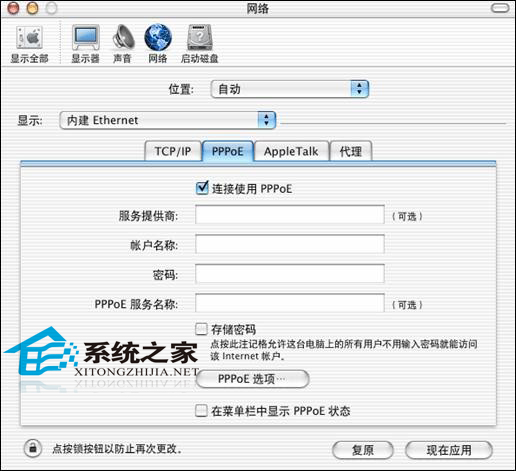
④ TCP/IP → PPP
⑤ 設定完成 → 立即套用
⑥ 從螢幕右上角點乙太網路圖示,於下拉選單選「連線」即可開始撥接。
Mac OS X 10.3/10.4 的設定方式
① 點左上角藍色蘋果 → 系統預置 → 網路 → 新增位置 → 建立新位置,自訂名稱,如:ADSL
② 顯示 → 內建乙太網路
③ PPPoE → 選擇以 PPPoE 連線 → 輸入帳號與密碼,勾選儲存密碼,並選定在選單中顯示 PPPoE 狀態
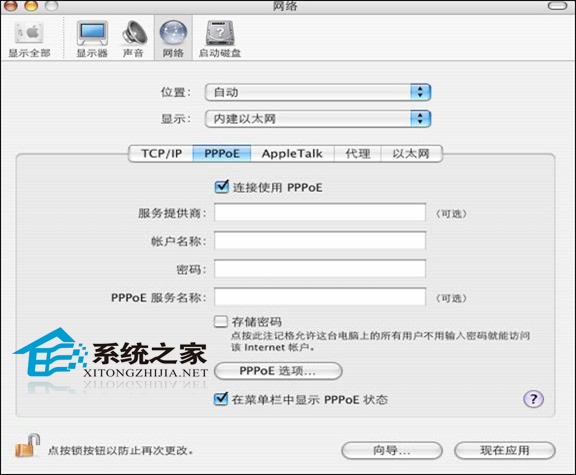
④ TCP/IP → PPP
⑤ 設定完成 → 立即套用
⑥ 從螢幕右上角點乙太網路圖示,於下拉選單選「連線」即可開始撥接。
以上就是不同 Mac 系統版本設定寬頻連線的方法。還不會設定的用戶,就照著這篇教學在自己的電腦上動手試試。
- 上一篇文章: Mac OS X 無法開機的排查與修復
- 下一篇文章: Mac 下 SiteSucker 的下載操作教學