
如何在 Mac 上安裝 Leopard(火線與 PC 兩法)
還在為每天重複的雜事所苦嗎?其實你可以借助 Leopard 來提升效率。不過對於 Leopard 的安裝,有些用戶不太清楚,小編這就來介紹兩種常見做法。
第一種:用火線(FireWire)安裝
若你有兩台以上蘋果機,要裝系統的這台光驅讀不了片,而另一台光驅正常,就可以不用光驅、改走火線。
做法相對簡單:把 Mac OS X 安裝盤放進光驅正常那台的機子,用一根火線連接兩台。重啟光驅正常那台,一開機就按住 T 鍵,直到出現火線介面圖示再放開,讓它保持開機不動。回到光驅有問題的機子,桌面便會出現另一台的硬碟與安裝盤圖示,接著進入「系統預置」選「開機磁碟」,挑選 Mac OS X 安裝盤,重啟後即可開始安裝。
第二種:用 PC 燒錄蘋果系統盤
若你只有一台蘋果機,它的光驅讀不了片,但手邊有光驅正常的 PC,就能派上用場。
你可以用 PC 把 Mac OS X 安裝光碟做成 ISO 映像,再將映像還原到蘋果硬碟、火線硬碟或火線介面的 iPod 上,用它們開機安裝。前提是你的蘋果機仍能正常進入某版 Mac OS X。
把安裝盤放進 PC 光驅,PC 看不到內容沒關係,用 NERO 做個 ISO 映像即可。打開 NERO 7 Express,點左側箭頭切換完整畫面,選「複製 CD 軌跡」,在右側「輸出格式」選「ISO 映像檔(*.iso)」,路徑挑一個空間較大的分區,按「轉到」開始輸出,約 10 到 15 分鐘完成,直接找那個 ISO 檔即可。
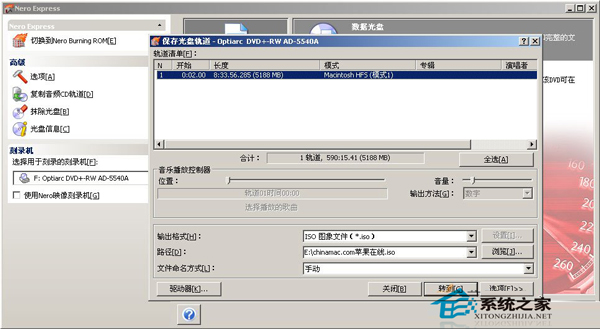
把這個 ISO 複製到蘋果機。注意檔案超過 2G,FAT32 格式的行動硬碟存不下,得用 NTFS 格式或透過網路分享複製。
在 Mac OS X 中打開「應用程式 → 實用工具 → 磁碟工具」,任選一個磁碟或映像,在右側點「還原」,點「映像」按鈕選剛才做好的 ISO(或直接把 ISO 拖到源物件後的空白处),目的磁碟選一個分區——別選即將被安裝的那個,以免衝突;這個分區也可以是蘋果格式的行動硬碟。若目的分區還有有用資料,可不勾「抹除目的磁碟」。按「還原」開始複製,約需 10 到 20 分鐘。
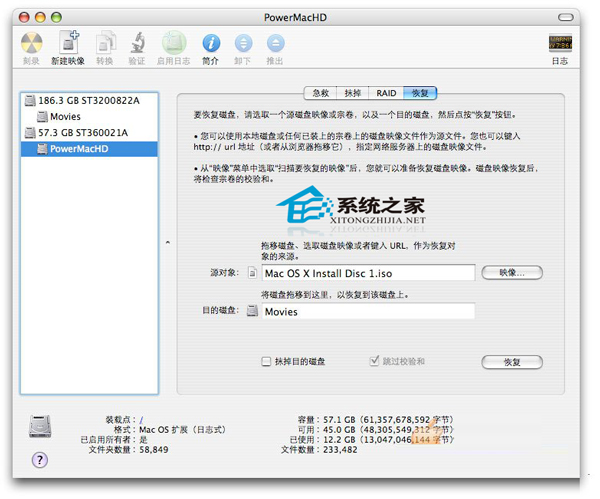
還原完成後,從蘋果選單進「系統預置」點「開機磁碟」,找到剛才的目的磁碟(裡頭應有可開機的 Mac OS X 安裝盤),選中它並點「重新啟動」,就能開始安裝 Mac OS X 了!
- 上一篇文章: 用 Automator 在 Mac 上解壓 JAR 檔
- 下一篇文章: 如何從 Mac 版 QQ 聊天中擷取照片