
iPhone 照片積太多?用「影像擷取」批次刪除
手機拍了不少照片,卻懶得整理,結果相簿裡躺著幾百張試拍、截圖與重複的畫面。在 iPhone 上一張張選、一張張刪,效率實在太低。其實用 Mac 內建的「影像擷取」(Image Capture),可以一次框選大量照片批次刪除。

找到並開啟影像擷取
方法一:在 Finder 的「應用程式」資料夾中翻找。
方法二(更快):用 Spotlight 搜尋。同時按下 Control 與 空白鍵 叫出搜尋框,輸入「影像擷取」或 Image Capture 後按 Enter。
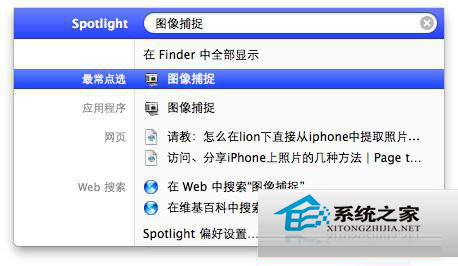
開啟後,用傳輸線把 iPhone 連上 Mac。若手機跳出「信任此電腦」的提示,請點選信任並輸入密碼,否則 Mac 讀不到相簿。
批次刪除的操作用
在左側「裝置」清單中選取你的 iPhone,右側會列出所有照片。接著:
· 點擊第一張要刪的照片
· 按住 Shift 點擊最後一張,可選取連續範圍
· 按住 Command 點擊,可跳著多選
· 全選則按 Command + A
選好後,點擊介面下方的刪除按鈕(或從左上角的工具列選),確認即可。
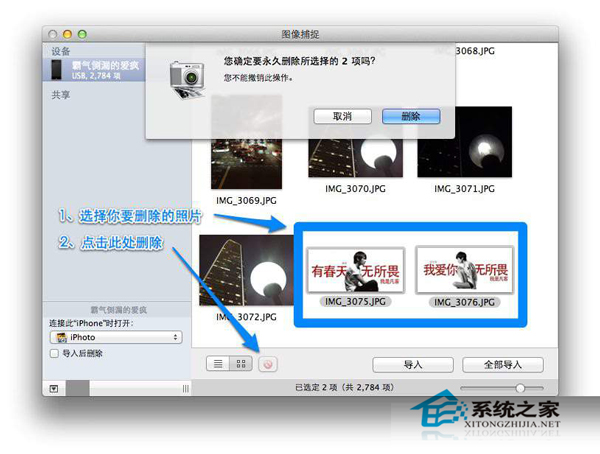
相較於在 iPhone 上逐張點選,這個流程只要「選取 → 刪除 → 確認」三步,速度快上許多。
順手做個備份
既然都連上電腦了,刪除前建議先把要留的照片匯出:
在「影像擷取」左下方的「匯入至」下拉選單中指定一個本機資料夾,選取要保留的照片後按「匯入」。這樣能確保刪掉的只是真正不需要的畫面。
重要提醒
· 刪除是即時且無法復原的。 「影像擷取」的刪除不同於在手机上刪除(後者會進到「最近刪除」保留 30 天),透過這個工具移除的照片不會進入最近刪除。動手前請確認已備份。
· 若你啟用了 iCloud 照片圖庫。 透過任一裝置刪除,都會同步移除所有裝置上的同一張照片,並佔用「最近刪除」的 30 天保留期。停用 iCloud 照片同步的情況下,刪除行為只影響裝置本身。
· 釋放的空間。 刪除後若 iPhone 的儲存空間沒有增加,请到「照片」App 的「最近刪除」相簿中清空,空間才會真正釋放。
小結
「影像擷取」是 macOS 裡低調但實用的工具,除了刪除,也能做批次匯入、掃描文件、以及把 iPhone 當相機直接擷取相片。整理手機相簿時,它比在手机上操作有效率得多。
- 上一篇文章: 用 Mac 內建計算機查當天匯率,順便開科學計算機
- 下一篇文章: Dock 堆疊想要列表與大圖並存?用新版列表檢視模式