
延遲截圖怎麼做?用 screencapture 指令設定倒數計時
截圖時最麻煩的情況,是「畫面需要幾秒後才出現」——選單要先展開、提示要先彈出、動畫要先跑完。等你按下滑鼠,該拍的東西已經消失了。這時候用終端機的 screencapture 指令加上延遲參數,就能從容準備好再拍。
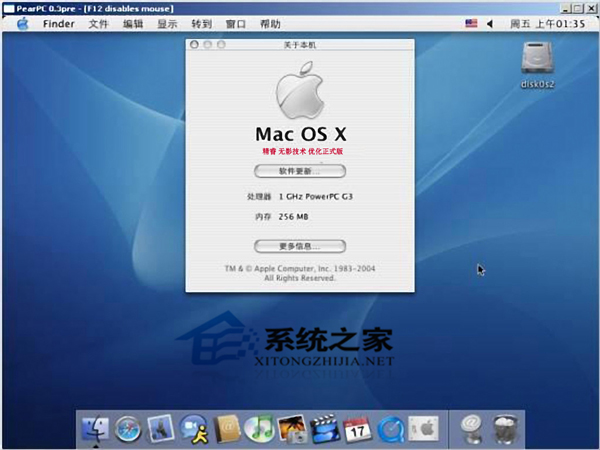
基本指令
開啟終端機(應用程式 → 使用工具),輸入:
screencapture -t png -T 10 ~/Desktop/screenshot01.png
按 Enter 後,系統會在 10 秒後自動截圖,並存檔到桌面。
參數怎麼讀
· -t png:指定輸出格式為 PNG。也可改為 jpg、pdf、tiff。
· -T 10:延遲秒數。想改時間就改這個數字,例如 -T 5 或 -T 30。
· ~/Desktop/screenshot01.png:存檔路徑與檔名。~ 代表你的個人目錄。
常用延伸參數
· -w:延遲後進入「選取視窗」模式,點一下要拍的視窗即可。
· -s:只擷取滑鼠目前所在的視窗。
· -R x,y,w,h:指定螢幕座標與長寬,精準框選區域。
· -m:只擷取主螢幕,多螢幕環境很實用。
· -D 2:擷取第 2 號螢幕。
· -c:不存檔,直接把截圖放進剪貼簿。
· -l:指定視窗 ID 擷圖(可先用 -l 搭配其他工具取得 windowid)。
· -x:關閉截圖音效。
不想用終端機的替代做法
macOS 的「螢幕截圖」工具(Shift + Command + 5)本身就內建「計時器」選項,可選擇「無」、「5 秒」、「10 秒」,也能設定要存到桌面、文件或剪貼簿。對多數人來說,這比打指令方便得多,功能也涵蓋了絕大部分需求。
終端機指令的價值在於:可以寫成腳本、能指定任意延遲秒數、可批次執行、也能整合進自動化流程。
實用情境
· 拍攝展開的選單。 執行指令後立刻點開選單,等倒數結束。
· 拍攝 hover 提示。 把游標停在目標上再等截圖。
· 製作教學素材。 用固定延遲搭配 -R 座標,能一鍵產出尺寸一致的連續截圖。
· 擷取全網頁長圖。 這類需求 screencapture 不支援,需改用瀏覽器的網頁擷圖功能或專門工具。
小結
延遲截圖解決的是「來不及」這個問題。日常用 Shift + Command + 5 的計時器即可;需要更精細控制或要寫進腳本時,再動用 screencapture 指令。